Como encaminhar mensagens do seu Hotmail para o seu Gmail?

Neste tutorial você vai aprender como receber, em seu Gmail, mensagens de e-mails que forem enviadas ao seu Hotmail e responder a esses e-mails como se estivesse enviando de sua conta do Hotmail, mesmo enviando através do Gmail.

A maior parte das configurações desse tutorial deve ser realizada em sua do Gmail.

Mas antes de continuar ative o POP em sua conta do Hotmail. No canto superior direito clique na roda dentada > Opções > clique em Conectar dispositivos e aplicativos com POP > em POP marque Habilitar. Clique em Salvar.

Passo 1. Enviar e-mail como

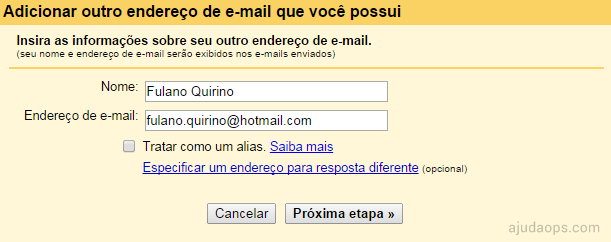
Abra seu e-mail > clique na roda dentada no canto superior direito > Configurações > clique na aba Contas e importação > onde tem Enviar e-mail como clique em Adicionar outro endereço de e-mail que você possui > adicione um nome e o endereço de e-mail > desmarque a opção "Tratar como um alias" (Imagem 1). Clique em Próxima etapa.
Adicionando nome e-mail de sua propriedade
Imagem 1. Adicionando nome e-mail de sua propriedade
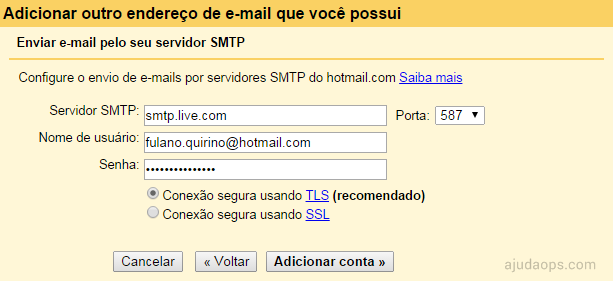
Na próxima etapa em Servidor SMTP use smtp.live.com (Hotmail), marque a opção Conexão segura usando TLS e deixe a porta 587. Clique em Adicionar conta (Imagem 2). Pronto. Se tudo ocorrer bem um e-mail será enviado a caixa de entrada do seu Hotmail pedindo para você confirmar.
Configurando servidor e porta para poder enviar como
Imagem 2. Configurando servidor e porta
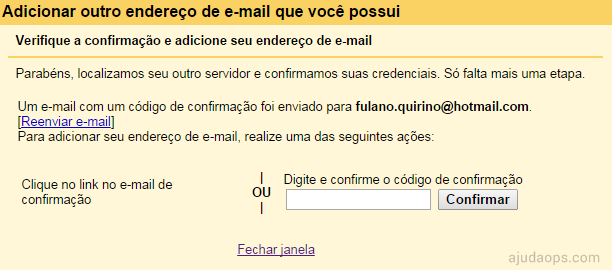
Abra seu hotmail para confirmar a configuração. Há duas opções: clicar no link para confirmação ou copiar o código e inserir no formulário onde você está configurando. Eu particularmente prefiro inserir o código. Se esse for o seu caso insira o código e clique em Confirmar.
onfirmando conta de e-mail com código ou link
Imagem 3. Confirmando conta de e-mail com código ou link
Se por acaso o e-mail de confirmação do Gmail demorar a chegar, você pode fechar essa janela de configuração e esperar pelo e-mail. Quando ele chegar, clique no link de confirmação. Da no mesmo.

Essa é apenas a configuração para enviar e-mails como se fosse o outro e-mail que você possui. Agora vamos ao Passo 2, que é configurar para poder receber e-mails daquela outra conta. Ou seja, em nosso caso, sempre que alguém enviar uma mensagem para fulano.quirino@hotmail.com a mensagem será encaminhada para o meu Gmail.

Passo 2. Receber e-mails de outra conta

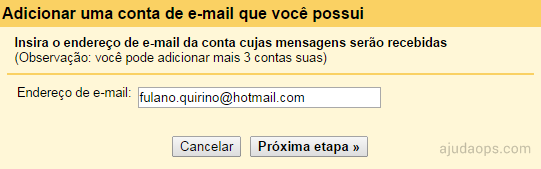
Na mesma guia do seu Gmail procure por Receber e-mails de outras contas (usando POP3) > clique em Adicionar uma conta de e-mail POP3 que você possui > inseria seu e-mail, o mesmo inserido no passo anterior e clique em Próxima etapa.
Adicionando uma conta de e-mail para poder receber mensagens dela
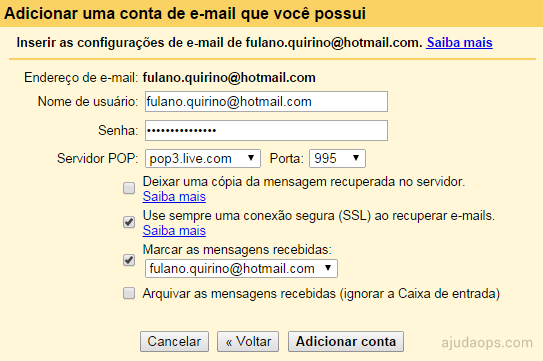
Imagem 4. Adicionando uma conta de e-mail para poder receber mensagens dela
Na etapa seguinte digite sua outra conta de e-mail (do passo 1) em Nome de usuário, informe a senha desse e-mail > deixe marcada a opção Use sempre uma conexão segura SSL ao recuperar e-mails se no caso for Hotmail > opte por marcar as mensagens recebidas e se quiser pode criar um novo marcador só para mensagens desse e-mail (ou deixe o padrão, que será criado um marcador com  o mesmo nome do e-mail).

É muito comum da erro nessa parte. Talvez seja no servidor POP3 (ou talvez pela minha incapacidade mesmo). Mas tentando várias vezes da certo.
Configurações final de encaminhamento de e-mails
Imagem 5. Configurações final de encaminhamento
Se de o erro "Você já possui uma conta com este servidor e nome de usuário." clique em Cancelar, em Receber e-mails de outras contas (usando POP3) delete o e-mail utilizado e o adicione novamente. Repita os Passo 2.

Como configurar seu Outlook 2010 com seu hotmail

Tutorial de como configurar o Outlook 2010 para que você possa receber ou enviar mensagens com seu e-mail da Microsoft.

Quais as vantagens

Dessa forma você pode fazer download dos seus emails de sua caixa do servidor para o seu computador e ter acesso a partir do Outlook mesmo offline.

Outra vantagem é quando você acessa certos sites web e há um link com um e-mail. Ao clicar nele será aberto o Outlook. Assim você pode enviar e-mails sem necessariamente utilizar um formulário de contato do site.

Passos

AjudaOps | Configurando o Outlook 2010
Primeiramente ative as configurações de POP do seu serviço de e-mail no hotmail. Faça login em sua conta > no canto superior direito clique na roda dentada > Opções > clique em Conectar dispositivos e aplicativos com POP > em POP marque Habilitar > em Excluindo as mensagens baixadas escolha uma das duas opções, se deseja que o Outlook exclua ou não seus e-mails do hotmail após ele fazer download das mensagens no computador. Clique em Salvar.

Abra o Outlook > clique em Arquivo no canto superior esquerdo e depois em Adicionar Conta (Imagem 1).
Imagem 1. Adicionando uma nova conta ao Outlook
Na próxima janela que se abrir clique em Definir manualmente as configurações do servidor ou tipos de servidor adicionais > Avançar > na próxima tela clique em Email da Internet > clique em Avançar. Na próxima será onde você deverá inserir as informações do serviço de e-mail. Observe a Imagem 2.
Imagem 2. Clique na imagem para ampliar
Vamos utilizar como exemplo um e-mail do nosso personagem fictício. Você deverá mudar:
  • Em Nome mude Fulano Quirino para seu nome;
  • O Endereço de e-mal mude fulano.quirino@hotmail.com para o seu e-mail Microsoft;
  • Em Nome de Usuário repita seu e-mail.
Deixe o resto das informações iguais aos da imagem. Clique para ampliar.

Em seguida, na mesma tela, clique em Mais Configurações. Agora deixe igual como nas 3 imagens abaixo. Se não desejar desmarque a opção Deixar uma cópia das mensagens no servidor e clique em Ok e depois em Avançar.
Servidor de Saida
Na guia Servidor de saída Marque a opção Meu servidor de saída (SMTP) requer autenticação.
Guia avançado
Na guia Avançado Marque a opção Este servidor requer uma conexão criptografada (SSL).
Em Servidor de entrada (POP3) deixe: 995.
Em Servidor de saída (SMTP) deixe: 587.
Usar o seguinte tipo de conexão criptografada: TLS.
Escolha se deseja deixar uma cópia das mensagens no servidor ou remover após envio. Tudo ficará em seu computador.

É fácil. Se houver algum problema verifique se o e-mail é muito novo e se ele foi confirmado, ou se sua conexão com a internet esteja boa.

Organize seus e-mails em pastas e aumente a sua produtividade

As vezes o dia a dia é corrido e algum e-mail importante que você estava esperando pode acabar se perdendo no meio de tantos outros e-mails e até mesmo cair na caixa de spam. Para quem recebe muitos e-mails é importante manter tudo organizado para não acabar perdendo alguma mensagem importante, ou perder tempo procurando e-mails mais antigos.

Esta dica de organização serve para a maioria dos provedores de e-mails, porém, para quem utiliza o Gmail, é interessante também você organizar primeiramente sua caixa de entrada através das novas guiadas criadas pelo Google em 2013. Se você já tem s guias ativadas pule para o procedimento "Criando marcadores".

Ativando as guias do Gmail

O Gmail tem uma organização padrão para o recebimento de e-mails através das guias Social, Promoções, Atualizações e Fóruns, além da guia Principal onde ficam os e-mails não definidos. Se você ainda não tem as guias ativadas, e está neste post para organizar o modo como recebe seus e-mails, seria interessante ativá-las. Você poderá fazer isso indo no botão da roda dentada no canto superior direito > Configurar caixa de entrada > marque todas as guias disponíveis > clique em Salvar. Confira os passos na Imagem 1.

Imagem 1. Ativando as guias no Gmail.

Criando marcadores

Gmail

No Gmail você pode organizar seus e-mails de um mesmo tipo através de Marcadores, que também podem ser visto como guias ou pastas. Para criar um novo marcador e adicioná-lo a todos os e-mails de um mesmo tipo você não precisa fazer isso com todos os e-mails. Para criar um novo marcador vá na parte esquerda do G-mail > Categorias > Criar novo marcador, ou você também pode criar um marcador durante o procedimento da marcação. Para marcar uma mensagem vá em sua Caixa de Entrada / Spam / Lixeira / Recebidos > selecione o e-mail que deseja marcar > clique em Mais > Filtrar mensagens assim ou Criar filtro, como visto na Imagem 2.
Imagem 2. Filtrando mensagens do mesmo tipo (Passo 1).
Em seguida escolha o tipo de filtragem: por e-mail (De), por Assunto, entre outros e clique em Criar filtro com esta pesquisa. No caso do nosso exemplo vamos filtrar todos os e-mails recebidos do YouTube (Imagem 3).
Imagem 3. Escolhendo o tipo de filtragem (Passo 2).
E na próxima tela que é o último passo escolha a opção Aplicar o marcador > escolha um dos marcadores. Se ele ainda não existir, basta clicar em Novo marcador.... Entre as opções da filtragem estão: Arquivar, Marcar com estrela, Encaminhar, Nunca enviar para Spam, Sempre marcar como importante, e até mesmo fazer com que esses emails caiam em uma das guias do Gmail (Categorizar como:) vistas no início do post. Não se esqueça de marcar a opção "Também aplicar filtro a conversas correspondentes" para mover as mensagens que já foram recebidas. Quando estiver pronto clique em Criar filtro, como visto na Imagem 4.
Imagem 4. Opções de filtragens bem interessantes (Último passo)
Fazendo dessa forma todos os emails que chegarem futuramente desta "pessoa" (YouTube) terá um marcador associado e já estará organizado. Você também pode criar mais de um marcador para o mesmo e-mail.

Dica: Evite que e-mails importantes caiam na caixa de spam fazendo o mesmo procedimento.

Hotmail/Outlook

O procedimento no Hotmail/Outlook é semelhante. No canto inferior esquerdo clique em Nova pasta > digite um nome e aperte Enter ou crie uma pasta no processo de filtragem. Depois selecione um e-mail > clique em Mover para > Mover todos os emails de... > marque a opção Mover de Caixa de Entrada e mover todos os emails futuros > selecione uma pasta existente ou crie um nova > depois clique em Mover todos. Aguarde até que todos os e-mails sejam movidos.
Imagem 5. Movendo todos os e-mails deste remetente para um pasta no Outlook.
Yahoo!

No canto esquerdo da caixa de e-mails procure pelo nome "> Pastas", depois clique no ícone Nova pasta. Em seguida vá pra sua caixa de entrada > marque um dos e-mail que serão redirecionados para a pasta recém criada > clique em Mover > escolha a pasta selecionada. Esta opção não irá mover os futuros e-mails. Para isso será preciso criar um filtro. Ao invés de clicar em Mover clique em Mais > Filtrar emails como este.....
Imagem 6. Movendo todos os e-mail do Facebook para a pasta Redes Sociais.
Onde Nome é o nome do filtro que já vem preenchido. Escolha o assunto do e-mail a ser filtrado e em "Mova a mensagem para:" selecione a pasta e clique em salvar (Imagem 6).