Definindo fonte por padrão no MS Office Word 2010

Por padrão a fonte escolhida pelo Office Word após a instalação é Calibri tamanho 11, mas o mundo seria bem melhor se a fonte de sua preferência estivesse ali, por padrão, não acha? O tutorial funciona no Office 2010.

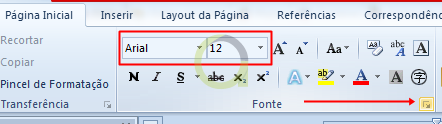
Para começar, abra o um novo documento do Word > já de cara altere a fonte e o tamanho dela na aba Página Inicial. Como exemplo na Imagem 1 a fonte escolhida foi Arial e o tamanho 12. Agora click no ícone para expandir as configurações ou simplesmente aperte Ctrl+D.
Imagem 1. Escolhendo tipo de fonte e tamanho
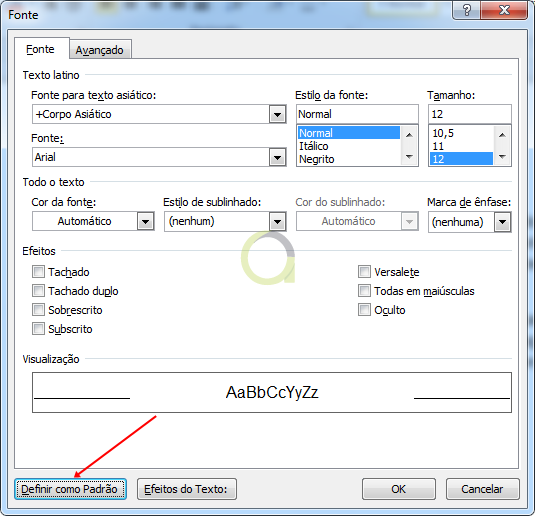
Após abrir a janela click em Definir como padrão (Imagem 2) ou faça outras alterações de desejar.
Imagem 2. Algumas propriedades que podem ser definidas como padrão no Office Word
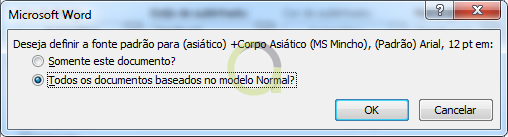
Assim como na Imagem 3 marque a opção Todos os documentos baseados no modelo Normal? > clique em Ok para finalizar o tutorial.
Imagem 3. Finalizando
Agora é só fechar o documento. Não precisa salvá-lo. Abra novamente um NOVO documento do Word e verá sua fonte e tamanho como padrão.

Ansioso para o Windows 10? Aprenda como instalar hoje, sem espera

Se o ícone notificando que o W10 já pode ser baixado já apareceu em sua barra de tarefas é hora de começar a preparar o Windows 10 em seu computador. Porém, muitos se deparam numa fila de espera. Mas como foi explicado no site da Microsoft, o motivo da fila de espera são 2: ou porque estão trabalhando em uma correção de compatibilidade específica para aquele dispositivo ou pela alta demanda de instalações no mundo todo. Esse modo de instalação também é recomendado para quem tem dificuldades em instalar o sistema pelos passos manuais.

Mas se estiver ansioso siga os passos abaixo e você terá o Windows 10 em sua máquina hoje mesmo, após a leitura desse tutorial.
Imagem 1
Primeiramente é preciso deixar claro que isso não é um download forçado do Windows 10, mas são passos ensinados pela própria Microsoft para usuários.

Vá até a página da Microsoft onde disponibiliza o Download do software Media Creation Tool de 18MB, de acordo com a versão do seu Sistema Operacional (32bits ou 64bits).

Após o download clique para abrir o arquivo. Na janela haverá duas opções: Atualizar este computador agora ou Criar mídia de instalação para outro computador (Pen drive ou DVD) de no mínimo 3GB de espaço (Imagem 2).
Atualizando para Windows 10 ou criando mídia removível
Imagem 2. Atualizando o Windows ou criando mídia removível
Se escolheu a opção Atualizar este computador agora a atualização do Windows 10 começará em instantes.

Se escolheu a opção Criar mídia de instalação para outro computador poderá salvar uma cópia do Windows 10 e instalar em qualquer computador.

Após escolher umas das opções, clique em Avançar. O tempo da instalação irá variar dependendo da sua conexão com a internet e do tipo de hardware do seu PC. O download do Windows 10 é gratuito e completo até a data de 29 de julho de 2016.

Para que tudo de certo, o computador tem de estar conectado à Internet e ter o Windows Update ativado. É necessário o Windows 7 SP1 e o Windows 8.1 Update. Estão excluídas algumas edições para atualização: Windows 7 Enterprise, Windows 8/8.1 Enterprise e Windows RT/RT 8.1.

Internet Explorer parou? Saiba como resolver

Se você é um daqueles que usam e aprovam o saudoso Internet Explorer mas está recebendo a seguinte mensagem: “Internet Explorer parou de funcionar.” damos dicas neste post de como resolver o problema.

Veja se alguns desses passos resolvem:

Problema com Extensão
  • Algum plugin, ex: extensão de bancos;
  • Tente iniciar o IE no modo Sem Complementos. Veja se funciona;
  • Se se normalizou, tente desativar as extensões uma a uma. Quando descobri qual a extensão é o motivo do problema apenas a habilite quando for necessário ou a desinstale;
  • Se não funcionou, tente o próximo passo.
Problema com Memória

Pode ser algum problema com espaço na memória RAM;
  • Desabilite alguns programas pelo Gerenciador de Tarefas (Ctrl+Alt+Del), incluindo o próprio IE. Você também pode executar o programa Memtest86+ para um teste de memória;
  • Se funcionar, desabilite programas desnecessários para a inicialização. Assim da própria vez que você ligar seu computador alguns programas não se inicializarão automaticamente. O que pode deixar o PC lento por falta de espaço em Memória RAM;
  • Vale lembrar que quando falamos em memória RAM não nos referimos ao espaço disponível no Disco Rígido, mas sim a memória temporária, responsável pelo armazenamento temporário de programas abertos.
Problemas após várias Configurações no navegador

Outra solução seria redefinir as configurações iniciais do navegador.
  • Com o Internet Explorer Aberto cá em Ferramentas > Opções da Internet > clique na Guia Avançadas > clique em Restaurar configurações avançadas;
  • Reinicie O IE;
  • Veja se o problema persiste.
  • Se tiver dúvidas leia a documentação no site da Microsoft;
REGEDIT (Avançado)

Essa é uma solução que já resolveu a vida de muita gente. Mas antes de executar os passos abaixo, primeiro crie um ponto de restauração. Aqui no site tem uma postagem de como criar um ponto de restauração.
  • Feche todas as janelas do Internet Explorer;
  • Clique em Iniciar > localize e clique em Executar;
  • Digite o comando “regedit” (sem aspas) > clique em Ok;
  • Localize a pasta HKEY_CURRENT_USER\SOFTWARE\Microsoft\Internet Explorer > clique com o botão direito sobre a pasta Internet Explorer > clique em Renomear > escreva “Internet Explorer.old” (sem aspas);
  • Localize a pasta HKEY_CURRENT_USER\SOFTWARE\Microsoft\Windows\CurrentVersion\Internet Settings > clique com o botão direito sobre a pasta Internet Settings > clique em Renomear > escreva “Internet Settings.old” (sem aspas);
  • Feche o Editor de Registro;
  • Acesse a página http://go.microsoft.com/?linkid=9646978 e execute a ferramenta descrita na página.
  • Reinicie o computador;
  • Abra o Internet Explorer novamente e veja se o erro persiste;
  • Se não resolveu tente primeiro reinicisr o Windows em modo de segurança > antes da inicialização a tecle F8 > escolha Modo Seguro > repita os passos acima;
  • Se algo não ocorreu como esperado, faça a restauração do sistema.
Último caso

Em último caso, tente instalar a versão mais recente do Internet Explorer ou se preferir pode tentar um navegador diferente.

...

Usuários que possuem as versões IE8, IE9 e IE11 já relataram este problema na web e conseguiram resolver executando um dos passos acima.

Se algum desses passos resolveu, deixe um comentário. Se os passos não foram o suficiente, comente seu problema. Se você resolveu o problema de outra maneira, deixe sua experiência.

Como mudar o diretório padrão da Biblioteca do Windows 7

Por padrão a Biblioteca do Windows 7 está localizada na Unidade (C:) ou no diretório onde está instalado o sistema. Veja como é fácil mudar o diretório para que a sua Biblioteca fique localizada na Unidade (D:) ou qualquer outra unidade de backup.

Essa dica é para quem já tem uma partição de backup separada da partição do sistema Windows.

Clique com o botão direito no ícone do Menu Iniciar do Windows > clique em Abrir o Windows Explorer > clique com o botão direito sobre Documentos > clique em Propriedades.

Será aberta a seguinte janela:

Agora clique em Incluir uma pasta... > navegue pelo Explorer e escolha uma pasta onde deseja guardar esse tipo de documento > clique em Incluir pasta > irá aparecer a pasta escolhida na lista, clique nela e em seguida Definir local de salvamento. Clique nas demais pastas da lista e exclua. Para finalizar clique em Ok.
Escolhendo novo local de salvamento para a Biblioteca do Windows 7
Depois repita o processo nas demais pastas da Biblioteca: Músicas, Imagens e Vídeos.

Como configurar seu Outlook 2010 com seu hotmail

Tutorial de como configurar o Outlook 2010 para que você possa receber ou enviar mensagens com seu e-mail da Microsoft.

Quais as vantagens

Dessa forma você pode fazer download dos seus emails de sua caixa do servidor para o seu computador e ter acesso a partir do Outlook mesmo offline.

Outra vantagem é quando você acessa certos sites web e há um link com um e-mail. Ao clicar nele será aberto o Outlook. Assim você pode enviar e-mails sem necessariamente utilizar um formulário de contato do site.

Passos

AjudaOps | Configurando o Outlook 2010
Primeiramente ative as configurações de POP do seu serviço de e-mail no hotmail. Faça login em sua conta > no canto superior direito clique na roda dentada > Opções > clique em Conectar dispositivos e aplicativos com POP > em POP marque Habilitar > em Excluindo as mensagens baixadas escolha uma das duas opções, se deseja que o Outlook exclua ou não seus e-mails do hotmail após ele fazer download das mensagens no computador. Clique em Salvar.

Abra o Outlook > clique em Arquivo no canto superior esquerdo e depois em Adicionar Conta (Imagem 1).
Imagem 1. Adicionando uma nova conta ao Outlook
Na próxima janela que se abrir clique em Definir manualmente as configurações do servidor ou tipos de servidor adicionais > Avançar > na próxima tela clique em Email da Internet > clique em Avançar. Na próxima será onde você deverá inserir as informações do serviço de e-mail. Observe a Imagem 2.
Imagem 2. Clique na imagem para ampliar
Vamos utilizar como exemplo um e-mail do nosso personagem fictício. Você deverá mudar:
  • Em Nome mude Fulano Quirino para seu nome;
  • O Endereço de e-mal mude fulano.quirino@hotmail.com para o seu e-mail Microsoft;
  • Em Nome de Usuário repita seu e-mail.
Deixe o resto das informações iguais aos da imagem. Clique para ampliar.

Em seguida, na mesma tela, clique em Mais Configurações. Agora deixe igual como nas 3 imagens abaixo. Se não desejar desmarque a opção Deixar uma cópia das mensagens no servidor e clique em Ok e depois em Avançar.
Servidor de Saida
Na guia Servidor de saída Marque a opção Meu servidor de saída (SMTP) requer autenticação.
Guia avançado
Na guia Avançado Marque a opção Este servidor requer uma conexão criptografada (SSL).
Em Servidor de entrada (POP3) deixe: 995.
Em Servidor de saída (SMTP) deixe: 587.
Usar o seguinte tipo de conexão criptografada: TLS.
Escolha se deseja deixar uma cópia das mensagens no servidor ou remover após envio. Tudo ficará em seu computador.

É fácil. Se houver algum problema verifique se o e-mail é muito novo e se ele foi confirmado, ou se sua conexão com a internet esteja boa.

Aprenda a configurar as opções de energia e tampa do seu notebook

Talvez já tenha acontecido com você quando, ao fechar a tampa do notebook o computador desliga ou entra no modo de espera. Pois por padrão esses aparelhos já veem configurados com esse plano de economia de energia, mas que pode ser alterado pelo usuário. Essa função é muito útil quando o usuário pretende economizar a bateria do aparelho ou deseja suspender de forma rápida a máquina entre tarefas rotineiras do dia a dia.

Mas se não deseja que seu notebook fique inativo toda vez que a sua tampa for fechada, fique ligado nesse tutorial.

Esses passos podem ser seguidos tanto no Windows 7 ou quando no Windows 8.

Primeiro você precisa ir em Painel de Controle clicando no Menu Iniciar. Encontre a opção Hardware e Sons > Opções de Energia > vá até o plano marcado (ativo) e clique ao lado em Alterar configurações do plano > depois em Alterar configurações de energia avançadas > irá se abrir uma nova janela, localize a opção Botões de energia e tampa e clique para expandir > dentro haverá mais três opções de economia, expanda a opção Ação de fechamento da tampa e configure para "Nada a fazer" quando estiver na tomada. É aconselhável manter a opção Suspender enquanto seu computador estiver somente na bateria. Mas se quiser, basta alterá-la também.

Todos esses passos podem ser vistos nas imagens abaixo.
Imagem 1. Painel de Controle
Imagem 2. Hardware e Sons
Imagem 3. Opções de Energia
Imagem 4. Configurações no plano de energia "Equilibrado"
Imagem 5. Configurações avançadas de energia
Poderá também configurar as demais opções como o que fazer quando apertar o botão ligar/desligaro que fazer ao clicar no botão de suspensão.

Windows 8. Meu atalho para a Área de Trabalho sumiu. E agora?

Se você é um dos azarados que teve o ícone para a Área de Trabalho removido do Menu Iniciar por algum motivo este post poderá ajudá-lo(a) a colocar de volta o ícone em seu lugar.

Para restaurar o ícone, arraste o mouse até o canto superior direito ou arraste o dedo do canto direito até a esquerda (telas touch) > clique no ícone de busca > digite parcial ou completamente na busca "area de trabalho" ou "desktop" > quando aparecer o ícone "Área de Trabalho" ou "Desktop" nos resultados de busca clique com o botão direito sobre ele > irá aparecer uma barra no canto inferior da tela com algumas informações > clique em Fixar ou Pin. Após esse processo, o ícone provavelmente estará no final do seu Menu Iniciar. Agora é só arrasta-lo até o início.

Se não conseguir localizar o ícone na busca talvez aja algum problema com o seu sistema operacional.
Windows 8
Como saída para o problema acima muitos usuários do Windows 8 são obrigados a abrir qualquer outro programa no Menu Inciar para ter acesso a Área de Trabalho. Bem, agora eles não precisam mais fazer isso.

E você, está gostando do Windows 8? Quais as vantagens e desvantagens do novo sistema operacional da Microsoft?

Aprenda como acelerar seu pc com CCleaner (Tutorial)

A medida que usamos nosso computador, principalmente Windows, instalamos e desinstalamos aplicações, deixando o registro repleto de entrada antigas, que podem causar mensagens de erro e deixar o computador mais lento. Para garantir que seu PC funcione corretamente, e continue rápido, você precisa limpá-lo.

É possível fazer essas limpezas no registro manualmente, mas além de paciência para deletar milhares de entradas você precisa conhecer bem o que está fazendo, pois um passo em falso pode impedir que seu computador deixe de inicializar. Para isso existem limpadores de registro como o CCleaner, muito útil em computadores com Windows.

Aplicativos maliciosos (malware) também podem causar problemas de registro, mesmo após o software tiver sido removido, pois os restos da aplicação podem permanecer, um dos motivos de mensagens de erro e lentidão.

Neste tutorial aprenda realizar essa limpeza e deixe seu computador livre de erros e entradas duplicadas.

Primeiramente baixe a versão Free do programa no site oficial ou compre uma versão Premium. O programa é bastante leve e ele será transferido até o seu computador em instantes. Instale o software clicando sobre ele. Selecione a sua linguagem e click Next. Na tela seguinte deixe todas as opções marcadas e clique em Instalar. Quando a instalação terminar, clique em Terminar para abrir o programa.

Quando o CCleaner for aberto, na aba Limpeza fique atento as opções marcadas e não maque nenhuma outra opção a não ser que você realmente saiba o que está fazendo. É nesta aba onde você pode deletar cache dos navegadores, histórico da internet, cookies, atalhos, esvaziar lixeira, deletar arquivos temporários, entre ouros. Certifique-se de que todos os programas estão fechados, inclusive o navegador onde você está lendo esse tutorial do Ajuda Ops! e clique em Analisar e em seguida Executar limpeza. (Imagem 1).
Executando a limpeza de dados temporários com o CCleaner - AjudaOps!
Imagem 1. Executando primeiro a aba Limpeza


Depois clique na aba Registro > clique em Procurar erro > quando os erros forem encontrados clique em Corrigir erros selecionadosImagem 2.
Excluindo entradas de registro inúteis e antigos - AjudaOps!
Imagem 2. Remova com segurança as entradas inválidas e antiga do seu registro
Na aba Ferramentas é onde você encontra: Opções para desinstalar programas removendo suas entradas; Desativar programas que se inciam junto com o sistema; Busca de arquivos para limpar com opções avançadas; Exclusão de prontos de restauração e; Limpeza de espaços vazios em unidades específicas do dispositivo (MFT). Imagem 3.
Imagem 3. Ferramentas e opções para limpeza avançada
Essa é a forma mais fácil e rápida de como utilizar o CCleaner, mas existem outras formas bem avançadas no programa como a limpeza de espaço livre da MFT que será abordado em outro tutorial.

Após realizar a limpeza do seu computador e reiniciá-lo você notará um aumento no desempenho do mesmo e muito provavelmente deixará de ver mensagens de erro. As entradas de aplicações inexistente irão sumir e as inválidas ou corrompidas serão corrigidas. Sem contar com o aumento no espaço em seu Disco Rígido (HD) graças a redução de arquivos temporários, cache nos navegadores, entre outras tranqueiras.

Recomendo o download do programa hoje mesmo para que você possa executar os passos do tutorial e manter seu sistema sempre limpo e rápido.

Aumente o desempenho do seu computador

Se o seu Windows não é mais aquele que era quando foi comprado, e está pensando em tomar medidas drásticas como formatar a máquina por exemplo, antes de mais nada aplique essas dicas.

Primeiramente você deve esquecer de vez a aparência se quiser aumentar o desempenho.

Para ver e melhorar o desempenho do sistema > aperte a tecla  Windows > na lateral esquerda clique em Configurações avançadas do sistema > na janela que se abrir vá na guia Avançado > clique no primeiro botão Configurações > clique em Personalizar > desative todos ou a maioria dos itens > aperte Ok.

Desinstale programa esquecidos

Siga a regra dos seis meses. Se utiliza bastante o computador mas em seis meses não utilizou algum programa significa que você não precisa tanto dele (pelo menos por enquanto). Para desinstalar um programa no Windows 7 vá em > Painel de controle > Desinstalar um programa ou Programas e recursos > procure os programas na lista que menos usa e que foram instalados por você.
Dica: Aproveite e lembre-se também de desinstalar todos os programas Toolbars existente na lista. 
Atenção: Cuidado para não desinstalar softwares de placa de vídeos e driver de áudio.

Uma limpeza as vezes cai bem

A medida que vamos usando o computador ele vai acumulando arquivos temporários no HD. Alguns são importantes, como o cache de imagens de um navegador que serve para aumentar a velocidade da navegação. Para fazer uma limpeza completa utilize o programa CCleaner. Com ele você limpará arquivos temporários, cache dos navegadores, entre outras tranqueiras.

Uma limpeza de VERDADE sempre cai bem

Mas e quando nenhum dos procedimentos resolve e a lentidão continua? O motivo da lentidão pode ser na verdade puera na placa mãe do computador ou puera obstruindo a passagem de ar do cooler e fazer aquela limpezinha de dados inúteis é como jogar sujeira para debaixo do tapete.

Se seu computador esquenta muito ou desliga sozinho em dias muitos quente, uma limpeza física é essencial pelo menos uma vez no ano. Se não souber como fazer, peça para alguém que sabe ou pague para um profissional limpar.

Como voltar a utilizar o Modo Desktop do KMPlayer

O Modo Desktop no KMPlayer é quando o player fica na área de trabalho, sob os ícones. Eu utilizava bastante esse recurso no Windows Xp, mas nas futuras versões do Windows isso deixou de funcionar de forma automática.

Porém há uma forma desse modo funcionar também no Windows Vista, 7 e 8. Mas para isso você precisa modificar o plano de fundo de sua área de trabalho, pois esse modo só funciona com cores específicas.

Passo 1: Com o botão direito do mouse sobre a tela do player > Video (Avançado) > Renderizar vídeo > escolha Superfície de camada DirectDraw ou "DirectDraw Overlay Superfície" no inglês.

Passo 2: Com o botão direito na Área de trabalho do Windows > escolha Personalizar > em seguida selecione Plano de Funo da Área de trabalho > escolha Cores Sólidas > abaixo da tela clique na opção Mais... para que possa ser definida a cor adequada.

Passo 3: Esta é a parte mais importante, pois para que o KMPlayer fique na área de trabalho, precisamos de uma cor específica. Nenhum outra cor, além da mostrada abaixo, irá funcionar. Olhe para os 3 campos de cores: Vermelho, Verde e Azul. Insira os valores abaixo, depois clique em Ok e salve as alterações:
Imagem 1. Vermelho:15, Verde:0, Azul:15.
Passo 4: Com o KMPlayer aberto selecione o Modo Desktop em > Menu > Controles de tela > Modo desktop ou simplesmente aperte Shift+Enter. Depois minimize o KMPlayer. Agora verá o player rodando abaixo dos ícones na área de trabalho.

Quem gosta do KMPlayer e do Modo desktop espera que os desenvolvedores resolvam essa questão para que o processo seja automatizado como era no Windows Xp.

Resolvendo problemas com tocadores com o volume baixo demais

Se por algum motivo o som do seu The KMPlayer, K-Lyte, Windows Media Player ou qualquer outro player está baixo demais, porém ele demonstra estar no máximo volume em sua interface, é possível configurar a partir do Tray do Windows.

Com o player aberto, clique no ícone de volume na bandeja do Windows > Mixer > irão aparecer algumas barras de volume do seu sistema, inclusive o do player que estiver aberto. Na Imagem 2 temos como exemplo o KMPlayer, que a propósito estava aberto.
Imagem 1. Ícone de som na bandeja do Windows.
Imagem 2. Mixer do Windows com os sistemas de sons ativos no momento no computador.
Essa dica serve para qualquer programa que utiliza uma integração com o som do sistema.

Problemas com o som do K-Lyte

Caso não resolva e estiver usando o K-Lyte, abra o programa > botão direito do mouse na tela > Options... > navegue nas guias do lado esquerdo até Playback > aumente o som até max e deixe o balanço no centro.

Pronto. Agora o som já está no máximo. Porém alguns arquivos de vídeos tem um som baixo demais. Há um modo de melhorar isso, porém é preciso tomar uns cuidados. Quando algum vídeo estiver tocando no player, vá até o tray do Windows, ao lado do relógio e clique no ícone azul como visto na Imagem 3. Ou clique na seta da barra para exibir outros ícones.
Imagem 3.
Imagem 4.
Deixe marcado o Volume e role devagar até o valor desejado.
É aconselhável não aumentar esse volume para mais que 130% para não distorcer o som ou danificar as caixas de som.

Como deixar o seu player KMPlayer em português

Todo mundo sabe que KMPlayer vem de Korean Media Player. E como o nome já diz é um tocador de músicas/vídeos (principalmente vídeo) made in Korea. Por esse motivo há uma possibilidade muito grande de após a instalação do programa o idioma da interface do mesmo ficar em Coreano.

O motivo da reclamação de muitos usuários não é nem pelo fato do programa NÃO ESTAR em português, mas por ESTAR todo em coreano, pelo fato de parecer muito mais confuso que o ingês; aí encontrar no menu a parte de idioma torna-se uma tarefa extremamente difícil. Mas, apesar das dificuldades com o idioma, seus usuários acreditam que este é um ótimo player e não o abandona, assim como você o fez e está lendo esse post para resolver. Tente uma dessas soluções abaixo.

1ª Solução

Quando eu tive o problema com o idioma do KMPlayer pela primeira vez, exclui os arquivos de linguagem do mesmo, deixando apenas o "Portuguese".

Se houver um pacote de idiomas instalado em seu player ele deverá estar dentro da pasta do mesmo em > Arquivos de programas > The KMPlayer > Language > exclua os demais idiomas, deixando apenas o que te interessar. OBS: Ao excluir os arquivos de idioma (e somente por esse fato), houve um bug com a linguagem "Brazilian Portuguese", então utilizei a "Portuguese", mas você pode usá-la normalmente na solução 2 logo abaixo.

Com um pacote de idiomas instalado, penso que o programa deveria selecionar automaticamente linguagem que escolhemos no momento da instalação do mesmo. Mas tal processo parece funcionar apenas para o momento da instalação do programa.

E como eu odeio ficar sem saber das coisas, fucei a interface do programa para trazer até você, querido leitor, como modificar o idioma do melhor player de vídeo, sem precisar excluir nenhum arquivo importante. Então vamos à segunda solução.

2ª Solução

Dependendo da versão ou da configuração do seu player o menu avançado pode estar escondido; é lá onde toda a mágica acontece. Para ativá-lo navegue pelo Menu do KMPlayer clicando com o botão direito do mouse sobre a tela. Na primeira imagem está sendo selecionado "Opções > Menu avançado". Tente encontrar os itens fazendo como na Imagem 1.
Um KMPlayer todo em coreano.
Imagem 1. Um KMPlayer todo em coreano.
Se tudo ocorreu bem, verá seu player como na Imagem 2 ao clicar novamente com o botão direito do mouse sobre a atela. Um dos novos itens que surgiram foi a opção "Language", um pouco acima de onde clicamos na Imagem 1. Agora basta selecionar seu idioma.
Selecionando idioma do KMPlayer no menu avançado
Imagem 2. Selecionando idioma do KMPlayer.
Um KMPlayer todo em português
Imagem 3. Um KMPlayer todo em português.
Se nenhum outro idioma estiver instalado, baixe o pacote de idiomas. Após o download descompacte o conteúdo com o Winrar e jogue a pasta Language dentro da pasta principal do "The KMPlayer" onde o programa foi instalado.
.....

É possível utilizar o KMPlayer mesmo ele estando todo em coreano. Você pode executar as funções básicas como reproduzir, pausar, aumentar o volume e arrastar legendas para dentro do player sem mexer em sua interface. Existem muitas teclas de atalhos que torna o programa o melhor da categoria.

Caso os problemas persistam deixe um comentário, e vamos tentar solucioná-lo, e quem sabe, aumentar o post. Se encontrar alguém com alguma dúvida que você saiba responder, deixe uma resposta.

The KMPlayer: Como utilizar e aproveitar os recursos do programa

O KMPlayer é um software gratuito feito na Coréia com suporte a vários formatos de vídeos. O programa possui codecs internos e externos, o que significa que você não precisa ficar instalando mais nada para rodar seus vídeos e músicas.

O KMPlayer é o tocador de vídeo que mais uso e o recomendo a todos os meus amigos. E não podia deixar de recomendar a você, querido leitor.

Para quem já usa ou está começando agora, este tutorial vai ajudar com algumas das milhares de funções do player. As versões mais recentes exibem arquivos em HD com uma qualidade ainda melhor. Alguns usuários optam pelas versões mais antigas por ela ser mais limpa e leve.

OBS: Para acessar o Menu clique com o botão direito do mouse sobre o player aberto.

Antes de começar será necessário ativar o menu avançado do seu The KMPlayer em > botão direito do mouse sobre a tela do player aberto ou Menu > Opções > Menu avançado.

Renderizando

Utilize esse recurso caso algum vídeo ofereça uma qualidade inferior do que ele realmente possui ou para arquivos de vídeo que não estão sendo exibido e apenas é mostrando uma tela verde. Dessa forma o programa pode exibir a maioria dos formatos de vídeos existentes.

Com o botão direito do mouse sobre o player aberto ou Menu vá em > Vídeo (Avançado) > Renderizar vídeo > escolha um. Geralmente eu escolho Enhanced Video Renderer (C/A), pois notei uma boa performance do meu computador e apenas menos de 1% dos meus arquivos NÃO são exibidos neste modo.

Opções de tela

Essa é a parte mais interessante pois eu costumo alterar a tela do player enquanto estou assistindo, de forma fácil, utilizando atalhos. Vou ensinar as opções que mais utilizo e você pode ir conhecendo mais o programa e personalizando a sua maneira.

Primeiramente escolho o modo de tela padrão, para todos os vídeos recém abertos em > Menu > Controles de tela > Iniciar reprodução com > Tamanho original. Dessa forma o arquivo de vídeo será aberto com o tamanho original e eu posso ter uma noção do aquivo a ser tocado. Mas você pode escolher outras opções.

Deixe seu player sobre as demais janelas do Windows em Menu > Controles de tela > Em primeiro plano > no meu caso eu escolho Primeiro plano ao reproduzir, garantindo que ele ficará no topo somente quando o vídeo estiver em andamento. Escolha o que lhe agradar mais. Dica: Tente usar o atalho CTRL+T.

Para os que gostam de usar o player com um tamanho de tela personalizado mas odeia quando o vídeo fica esticado, faça o programa manter a proporção original do vídeo em > Menu > Opções de tela > procure pelo item Alternar proporção e escolha Manter proporção original. Assim ao esticar o player você terá o tamanho desejado sem distorcer a imagem.

Também experimente mudar o tamanho da tela proporcional ao vídeo em execução utilizando atalhos como as teclas numéricas de 1 a 8. Verá seu player alternando entre diversos tamanhos predefinidos.

Áudio

Para alternar rapidamente entre idiomas do vídeo em execução aperte CTRL+X caso o vídeo possua alguma outra faixa de áudio. Você também pode escolher algum idioma da lista em > Menu > Audio > Selecionar canais.

Para aumentar/abaixar o volume movimente o botão central do mouse para cima e para baixo. Para deixar mudo aperte "M", no teclado.

Legendas

É muito mais fácil inserir legendas no KMPlayer que em qualquer outro player. Isso porque basta rodar o vídeo e puxar e soltar a legenda sobre o player aberto. Isso facilita muito em casos da legenda ter um nome diferente do arquivo de vídeo ou para testar outras legendas.

A sincronização também é muito fácil. A forma mais rápida é alternando entre "  " e "  " mudando sua posição em meio segundo. Ou pressionando SHIFT+´ / SHIFT+[ mudando sua posição em 5 segundos.

E como em todo player, se a legenda tiver o mesmo nome do arquivo de vídeo ela será reconhecida automaticamente.

Capture os melhores momentos

Gostou de alguma imagem no vídeo assistido e gostaria de tirar um print? Não precisa utilizar o botão padrão do Windows e ter que salvar em outro programa, basta apertar CTRL+E ou ir em > Menu > Capturar > Quadro: tamanho original.... Nessa área também possível salvar o áudio ou parte do vídeo enquanto assiste, sem precisar de um programa específico.

.....

Se gostaria de ver alguma outra função do The KMPlayer deixe um comentário. Sempre há algum segredo ou atalho que passam despercebidos.

Renomeando arquivos e pastas com caracteres especiais

No Windows renomear um arquivo ou pastas é muito fácil, bastando clicar sobre com o botão direito do mouse > Renomear. Um modo mais fácil ainda é apertando F2 no teclado ou clicando duas vezes com pequenos intervalos de tempo sobre o nome do arquivo. Não são permitidos no Windows \ / : * ? "< > | , ou somente espaços em branco. Pontos, aspas e vírgulas são permitidos.

Segundo o site de suporte da microsoft os caracteres válidos para nomes de arquivos, pastas ou atalhos incluem qualquer combinação de letras de A-Z e números de 0 a 9, mais os seguintes caracteres especiais:
  • ^    Acento circunflexo
  • &   E comercial (Ampersand)
  • '     Apóstrofo (single quotation mark)
  • @  Sinal de arroba
  • {   Chave esquerda
  • }   Chave direita
  • [    Abre colchete
  • ]    Fecha colchete
  • ,    Vírgula
  • $   Sinal do Dollar
  • =   Sinal de igual
  • !    Exclamation point
  • -    Hyphen
  • #   Number sign
  • (    Parenthesis opening
  • )    Parenthesis closing
  • %  Percent
  • .    Period
  • +   Plus
  • ~   Tilde
  • _   Underline
Ainda há outros caracteres especiais que você pode usar. Use o ALT + numéros da parte direita do teclado. Não funciona com o teclado horizontal dos notebooks, mas pode ser ativado com a tecla "fn". E já que espaços em branco não são permitidos, insira caracteres invisíveis: Pressione ALT+255. Você pode tentar outras combinações com a tecla ALT, mas certifique-se de usar ALT ao invés de ALT Gr.

Por que certos caracteres não podem ser usados para renomeio?

Caracteres como por exemplo "*" são utilizados na programação para especificar um conjunto de arquivos e/ou diretórios de uma única vez, ou substituir os caracteres a partir de onde ele está. Usá-los em arquivos ou pastas poderia causar instabilidade nos sistemas operacionais. Sabendo disso, os programadores se certificam na programação do sistema que um usuário comum não possa utilizar certos caracteres.

Outros caracteres que não podem ser usados em arquivos e pastas de qualquer versão do Windows...
  • CON;
  • PRN;
  • AUX;
  • CLOCK$;
  • NUL;
  • COM0, COM1, COM2, COM3, COM4, COM5, COM6, COM7, COM8, COM9;
  • LPT0, LPT1, LPT2, LPT3, LPT4, LPT5, LPT6, LPT7, LPT8, LPT9;
No Windows não é permitido utilizar alguns caracteres para renomear arquivos e pastas
No Windows 7 e 8 uma mensagem de erro será emitida ao tentar uma palavra da lista por vez.
Renomear tudo de uma vez

Para renomear vários arquivos ou pastas de uma só vez, pressione CTRL e selecione os arquivos a serem renomeados, ou Pressione SHIFT e clique no primeiro arquivo a ser renomeado e em seguida no último.

Abaixo softwares para Windows para você renomear seu arquivos sem muito esforço. Os links redirecionam para o site oficial, assim o usuário pode escolher qual versão baixar:
.....

Tenha cuidado ao renomear seus arquivos, seja com programas ou manualmente. Lembre-se sempre de preservar a extensão do arquivo ao renomeá-lo. Renomeando manualmente, é possível configurar no Windows para não ser exibida as extensões de arquivos conhecidos, como mp3 ou jpg. Vá em Painel de Controle > Aparência e Personalização > Opções de Pastas > guia Modo de Exibição > marque Ocultar as extensões dos tipos de arquivo conhecidos > Ok. Essa opção só irá ocultar extensões dos arquivos conhecidos, ou seja, que estão associados a algum programa. E apenas o Explorer do Windows irá seguir essa regra.

Ativando o dispositivo Wi-fi no Windows 8

Recentemente enfrentei alguns problemas ao tentar encontrar redes wi-fi com um Notebook Megaware UltraSlim. Já tinha apertado a tecla fn+F3, que é o espcificado no notebook para ligar a wi-fi, mas não adiantou. Indo nas conexões ainda podia-se ver: "Wi-fi desligado". Se isso também acontece com você, calma, seu dispositivo não está quebrado, apenas precisa de uma pequena configuração.

Resolvi fazer esse mini tutorial pelo fato do Windows 8 ainda ser uma incógnita para alguns. Quando achamos que sabemos tudo vem a novidade e nos atropela.

Passe o mouse na parte superior direita da tela do Windows 8 > clique no último ícone Configurações > na parte de baixo clique em Mudar configurações do computador > navegue pela guia Sem fio ou Wireless > em Dispositivos sem fio ative-o. Pronto. Ou pode também navegar pela busca do Menu Inciar digitando "sem fio".

Esse passo pode ser realizado em qualquer Windows 8. A única coisa que muda é a sua placa mãe (a marca ou modelo do notebook). Em todos os casos você precisa apertar a tecla fn + alguma tecla de F1 a F12. Isso depende de cada notebook.

Também é bom lembrar que o Modo Avião do notebook deve estar desativado para as conexões funcionarem corretamente. Clique nas redes, ao lado do relógio do Windows e encontre a opção Modo Avião ou Airplane mode e desative-o.

Não tem essa do Windows 8 ser beta e por isso os dispositivos não funcionarem. Se é um notebook ele já é vendido para acessar a internet no mesmo instante. Só que as vezes alguma configuração errada ou algum programa acaba desativando opções importante no sistema.

A tecla "fn" pode ser encontrada ao lado das teclas CTRL, ALT ou Windows.
A tecla para ligar o dispositivo da placa mãe pode ser F1 a F12, dependendo do modelo ou marca.

Como resolver problemas com atalhos (.Lnk) abrindo com o mesmo programa?

Se você está lendo esse post provavelmente tem um daqueles problemas com links (atalhos) linkando algum arquivo, que por sua vez está associado a algum programa, mas que ao da duplo clique sobre o atalho ele não abre de jeito nenhum com o programa esperado. E mesmo que selecionemos o programa certo a esse atalho, todos os atalhos do sistema, mesmo associado a outro arquivo com outra extensão irão abrir com o mesmo programa.

Atalhos de computador se comportando dessa forma da uma imensa dor de cabeça para o usuário. Já pensou todos os atalhos de todos os programas abrindo com o bloco de notas? Ou então com um programa de tocar músicas?

Uma vez bastou eu desinstalar o programa associado aos atalhos e o problema foi resolvido. Para não ter que desinstalar nenhum programa siga esses passos e seja feliz.

Mas primeiramente é muito importante que você crie um ponto de restauração. Já que vamos mexer com o Regedit do Windows, excluir um item errado pode da uma dor de cabeça ainda maior que o problema com atalhos.

Se não sabe ou não se lembra como criar um ponto de restauração, este post explica como criar um. Depois volte a este tutorial.

Vamos a ação

No campo de busca do Menu Iniciar (Windows 7) digite "regedit", em seguida siga esses passos no programa aberto. Cada item é uma pasta que deverá ser expandida para chegar ao passo seguinte:
  1. Clica em HKEY_CURRENT_USER;
  2. Software;
  3. Microsoft;
  4. Windows
  5. CurrentVersion;
  6. Explorer;
  7. FileExts;
  8. ".lnk";
  9. Provavelmente haverá 3 itens: Openwithlist, OpenWithProgids e userchoic (o nosso problema). Delete esta última (userchoic), mas somente esta última, e... não importa o que o Windows diga, delete. Isso não irá prejudicar o seu sistema. Eu espero;
  10. Feche o regedit e reinicie o sistema;
Se você executou todos os passos corretamente, provavelmente seu problema foi resolvido.

Se sem querer você "pifou" o seu sistema executando os passos acima basta "voltar no tempo" abrindo o Ponto de Restauração do Windows e procurando pelo ponto criado por você antes de momento deste tutorial.

Como utilizar o WinRar e aproveitar alguns dos seus recursos

Eu não preciso nem dizer as milhares de utilidade de um programa compactador de arquivos. Vai desde compactar arquivos grandes (que é o óbvio que ele faz) a proteger esses arquivos com senha, ou dividi-los para caber em algum dispositivo.

A outra vantagem é que um único arquivo compactado pode ser transferido muito mais rápido para um pendrive ou HD, por exemplo, do que milhares de arquivos separados sem compactação. Também é graças a compactação que podemos enviar arquivos de uma só vez pela internet, de forma mais fácil.

Neste tutorial o Ajuda Ops! irá mostrar como aproveitar algumas funções mais importantes do Winrar. Se você ainda não possui a versão mais recente do programa aconselho a baixar agora mesmo. A versão utilizada para este post é principalmente a 5.01 (32 bits).

Para começar e compactar um arquivo da forma mais simples, após o programa instalado, clique com o botão direito do mouse sobre o arquivo, e escolha a segunda opção na lista (Imagem 1). Como exemplo criei um pasta chama "Arquivos". Na lista podemos ver "Adicionar a 'Arquivos.rar'" (português) ou "Add to 'Arquivos.rar'" (inglês).

Compactando arquivos dessa forma, o faremos sem mexer em suas configurações padrões. Mas nesse tutorial iremos aprender a ajustar essas configurações ao nosso estilo e necessidade. Com o Winrar podemos proteger nossos arquivos com senha, escolher método de compressão, local de destino, dividir arquivos maiores, criar arquivos auto extrator, colocar data e hora em backups.

Momento da descompactação de um arquivo
Imagem 1. Compactação de um determinado arquivo: "Adicione ao arquivo...". As demais opções são para "Adicionar ao 'Nome do arquivo.rar'", compactar com os padrões, compactação e envio por e-mail.
Clicando em "Adicionar ao arquivo..." irá abrir uma janela com 7 abas (Geral, Avançado, Opções, Arquivos, Segurança, Horário e Comentários). Lembre-se que as configurações nessa ação só terão efeito naquele arquivo compactado. Para definir padrões que servirão para compactações futuras, vá até o item "Defina Padrões" no final do post.

Imagem 2. Primeira guia/aba de configurações para o arquivo a ser compactado

Integração

Uma integração em um sistema operacional é quando os arquivos (música, imagem, vídeo) estão associados a um determinado programa. Por exemplo, um arquivo com a extensão .mp3 e os vídeos com extensão .mkv podem estar associador ao mesmo Player ou qualquer outro programa. Assim fica mais fácil na hora de abrir esses arquivos. Na parte de integração do Winrar você escolhe quais arquivos estarão associados a ele (Rar, Zip, 7-Zip, Jar, Tar). Todos os arquivos em seu computador que tiverem as extensões marcadas na lista, poderão ser abertos ou extraídos pelo programa. Esse procedimento é a primeira coisa que aparece na tela após a instalação do programa, e você pode alterar futuramente.

Para alterar abra o Winrar.exe ou Clique em qualquer arquivo compactado > Opções > Configurações > Integração.
Imagem 3. Todas as configurações do programa Winrar pode ser acessada no menu.
Geralmente eu nunca seleciono a extensão ISO para interagir com o programa. Deixo esse trabalho para o querido Daemon. Mas é você quem escolhe.

Nessa área também podem ser definidas quais opções aparecerão antes de compactações e descompactações, como visto na Imagem 1. Clicando em "Itens do menu de contexto....".

Integração do Winrar com o Windows e itens do menu de contexto
Imagem 4. Integração do Winrar com o Windows e itens do menu de contexto
Útil para: definir quais arquivos serão abertos ou não pelo programa, entre outras integrações com o Windows.

A escolha é sua

Com o Winrar você poderá escolher qual será o tipo de arquivo: rar, rar5 ou zip.

Para escolher um tipo de arquivo com o Winrar clique com o botão direito do mouse sobre o arquivo a ser compactado > Adicionar ao arquivo... > na guia Geral > escolha em Formato do arquivo, como visto na Imagem 2.

Útil para: enviar arquivos compactados para pessoas que tenham programas compatíveis.

Com este programa você pode também escolher um método de compressão. Escolhendo uma compactação mais forte, você terá um arquivo menor, porém esse processo é mais demorado que uma compactação normal ou nenhum compressão. Isso mesmo, no Winrar é possível compactar um arquivo mas não comprimi-lo.

Ainda na guia Geral > apenas escolha um Método de compressão, como visto na Imagem 2. Dentre os métodos estão: Ótimo, Bom, Normal, Rápido, Mais rápido ou simplesmente Armazenar. Lembre-se que quanto maior a compactação mais demorado será o processo.

Apenas armazenar um arquivo compactado e não comprimi-lo é útil na hora de usar senha nos seus arquivos e ter uma agilidade maior na hora de cria-los ou abri-los.

Neste programa você também pode escolher um local onde ficarão os arquivos.
  • Se for compactar em outro local. Clique com o botão direito do mouse sobre o arquivo a ser compactado > Adicionar ao arquivo... > na guia Geral > próximo ao nome do arquivo clique em Procurar.... > escolha um para compactação > clique em Ok;
  • Se for descompactar. Clique com o botão direito do mouse sobre o arquivo compactado > Extrair arquivos... > escolha um local ou pasta > Ok. Nesta janela há opções para criar pasta, expandir, exibir arquivo no explorer (para abrir pasta após descompactação). Ou dê um duplo clique no arquivo > selecione os arquivos a descompactar ou selecione apenas o com o nome de ".." (isso irá descompactar todos os arquivos) > no menu clique em "Extrair Para". E para extrair da forma mais simples ainda, clique com botão direito do mouse sobre o arquivo > Extrair aqui ou Extrair para Nome do arquivo\. Neste último irá ser criado uma pasta no local.

Arquivos sólidos

Esse é um método muito interessante, que reconhece arquivos com estruturas semelhantes e os une como se fossem um só. Exemplo, digamos que vamos compactar 1 milhão imagens idênticas, cada uma com 50kbs, há uma chance do arquivo final compactado ter 50kbs. É como se fosse uma super compactação.

Claro que ninguém irá criar cópias de imagens e compactá-las. Criar arquivos sólidos é muito útil se os arquivos tiverem uma estrutura parecida, mesmo que sejam arquivos diferentes.

Para criar arquivos sólidos com o Winrar clique com o botão direito do mouse sobre o arquivo a ser compactado > Adicionar ao arquivo... > na guia Geral > selecione Criar arquivo sólido, como visto na Imagem 2.

Proteja seus arquivos

Se você estiver usando as versões mais antigas do programa é possível colocar senha nos arquivos na segunda aba (Avançado) como se pode ver na Imagem 5.

Antigo local para definição de senha na compactação de um arquivo
Imagem 5. Antigo local para definição de senha na compactação de um arquivo.
Nas versões atuais você pode colocar senha em um arquivo indo em Geral > Definir senha.

Para colocar senha no arquivo ou pasta a ser compactado clique com o botão direito do mouse sobre ele > Adicionar ao arquivo... > na guia Geral > clique em Definir senha..., como visto na Imagem 2.

Há dois tipos de arquivos protegidos no Winrar: Modo normal e Criptografado.

Ambos irão proteger seus arquivos, porém:
  • No Modo normal caso a pessoa abra o arquivo e não saiba a senha ainda poderá ver a lista dos arquivos. Verá também um asterisco ao lado de cada arquivo protegido. Esse modo é útil caso você queira escolher arquivos da lista para extrai-los individualmente;
  • No Modo criptografado, a lista dos arquivos não poderá ser vista e não poderá ser extraído arquivos individualmente.
Para criptografar seu arquivo protegido, após clicar em Definir senha > escolha Codificar nomes de arquivo.

Útil para: proteger seus arquivos pessoais, impedindo acesso não autorizados.

Auto Extrator

Pode acontecer que uma pessoa baixe um arquivo compactado e mesmo que não possua o programa para extrair, poderá descompactá-lo. Esse é um tipo de arquivo SFX, criado pelo Winrar e que pode ser descompactado sem precisar que o programa esteja instalado em seu computador. O arquivo compactado nesse modo será um pouco maior que um compactado comum.

Para criar arquivos auto extratores com o Winrar clique com o botão direito do mouse sobre o arquivo a ser compactado > Adicionar ao arquivo... > na guia Geral > selecione Criar arquivo SFX, como visto na Imagem 2.

Importante. Ao selecionar a opção "Criar arquivo SFX", na aba Avançado aparecerá o botão "Opções SFX", onde você poderá colocar comandos, arquivos para executar após a extração, ícone, caminho para extração, etc, como se fosse um aplicativo instalador. Outra coisa que muda também é a extensão do arquivo que passa a ser ".exe".

Útil para: quem não possui o programa para descompactar o arquivo, ou para enfeitar o arquivo compactado com um ícone.

Divida em partes

Pode acontecer de você não conseguir enviar ou guardar um arquivo por ele ser muito grande ou impossível de ser compactado. No Winrar é possível dividir arquivos grandes demais em tamanhos iguais, independente se você quiser compactá-los ou não.

Para dividir arquivos com o Winrar clique com o botão direito do mouse sobre o arquivo a ser dividido > Adicionar ao arquivo... > na guia Geral > em Dividir para volumes, tamanhos > escolha qual tamanho terá cada arquivo em Bytes, KBytes, MegaBytes ou GigaBytes. Também pode escolher tamanhos pré-definidos pelo programa ou definir seus próprios tanahos em Opções > Configurações > Compressão > Definir tamanho do volume....

Útil para: colocar arquivos grandes em CDs ou DVDs, ou atém mesmo em dispositivos com sistema FAT32 que possui capacidade máxima de até 4GB por arquivo.

Data e Hora em arquivos

Você também pode colocar itens a mais após o nome dos arquivos compactados, como por exemplo a data e a hora do momento da compactação, para identificar quando houve o procedimento.
Guia "Segurança", para adicionar data e hora ao lado do nome do arquivo
Imagem 6. Guia "Segurança" ou "Backup", para adicionar data e hora ao lado do nome do arquivo
Na guia Segurança ou Backup (versões antigas) > selecione Gerar nome do arquivo pela máscara > deixe como "dd.mm.yyyy hh-mm-ss" ou "yyyy-mm-dd hh-mm-ss" (sem aspas).

Útil para: fazer backups de arquivos de uma mesma pasta diariamente, e impedir que compactações futuras substituam as antigas.

Defina Padrões

Você pode definir configurações que servirão para ações futuras. Todos as configurações nos procedimentos feitos nesse tutorial podem ter validade para todas as demais compressões se você escolhe-las como padrão.
Definindo padrões no Winrar que serão usadas nas futuras compactações
Imagem 7. Definindo padrões no programa que serão usadas nas futuras compactações
Para isso vá em Opções > Configurações > Compressão > clique em Criar padrão.... Abrirá uma janela semelhante a da Imagem 2, só que dessa vez as configurações valerão para todas as compactações futuras. Você irá definir se a compactação será Rar ou Zip, se o método de compressão será normal, super compactado ou nenhuma compactação, se todos os arquivos serão auto extratores, se todos terão uma única senha padrão, se terão uma data após o nome ou se todas as compactações terão o mesmo comentário, ou seja, tudo o que foi dito neste post e muito mais recurso do programa podem ser definidos como padrão. Se para comprimir arquivos você sempre precisa alterar a forma como o programa trabalha, poderá criar esse padrão e deixar o programa com a sua cara.

Útil se você põe sempre a mesma senha nos arquivos, ou se prefere compacta-los com "Zip" ao invés de "Rar", ou se sempre utiliza o mesmo método de compressão "Ótimo" (super compactado).

Útil para: poupar tempo caso execute sempre as mesmas tarefas com o programa.

Bônus: Para android

Se você possui android poderá utilizar esses programas descompactadores

Simple Unrar. Aplicativo apenas para descompactar arquivo em Rar.

ZArchiver. Este compacta e descompacta (zip).

.....

Como você pode ver pelo post, programas de compactação não servem apenas para compactar. Você pode proteger seus arquivos, transferi-los de forma mais fácil, ou dividi-los. Um compactador, como o Winrar por exemplo, pode ser útil mesmo que você precise armazenar um arquivo gigante, que não possa mais ser compactado, e dividi-los para enviar a algum lugar parte por parte.
Como criar um Ponto de Restauração no Windows XP, 7 e 8

Muitas vezes instalamos algum software e nos deparamos com lentidões no sistema, ou até mesmo falhas. As vezes desinstalar o software não adianta, ele irá deixar algum rastro, seja pastas vazias, arquivos de log, entre outras velharias. Um Ponto de Restauração funciona como uma máquina do tempo, que volta ao ponto anterior a instalação de um determinado programa. Se o usuário mudar de ideia após a instalação, ele poderá "voltar no tempo" e ter o computador exatamente do jeito que estava. Mas para acessar algum desses pontos é necessário criá-lo. Alguns programas criam pontos de Restauração, mas outros não.

Aprenda a criar Pontos de Restauração, e a usá-lo sempre que achar conveniente, e sem medo algum. Durante muito tempo e graças a utilização de vários softwares inúteis e a descoberta de vírus, eu tive que restaurar milhares de vezes meu velho Windows XP, virando um expert no assunto.

Em todos os Sistemas Operacionais o procedimento será quase igual. E não se preocupe, todo esse processo é reversível.

Pontos de Restauração no Windows XP

Para criar e restaurar. Em Menu Iniciar > Todos os programas > Acessórios > Ferramentas do sistema > Restauração do sistema > na tela que se abrir haverá duas opções: Restaurar o computador mais cedo e Criar um ponto de restauração.

Para configurar. Em Menu Iniciar > Painel de Controle > Desempenho e Manutenção > Sistema > na janela que se abrir clique na guia/aba Restauração do Sistema > clique na unidade a ser configurada e depois em Configurações. A partir daí poderá desativar ou ativar unidades que serão (ou não) afetadas na restauração do sistema.

Configuração de restauração do sistema no Windows XP
Imagem 1. Configuração de restauração do sistema no Windows XP. Nesta tela não há como criar ou restaurar, diferente do Windows 7 e 8

Pontos de Restauração no Windows 7

Para criar. Em Menu Iniciar > Painel de Controle > Sistema e Segurança > Sistema > Configurações avanças do sistema > guia Proteção do Sistema > clique em Criar. Espere alguns instantes.

Para restaurar. Em Painel de Controle > Sistema e Segurança > Sistema > Configurações avanças do sistema > guia Proteção do Sistema > clique Restauração do Sistema > clique em Escolher um outro ponto de restauração. Escolha um ponto de houver e avance.

Para configurar. Em Painel de Controle > Sistema e Segurança > Sistema > Configurações avanças do sistema > guia Proteção do Sistema > clique na unidade a ser configurada > Configurar.

Ou simplesmente executes alguns desses passos digitando na busca do Menu Iniciar a palavra "Restauração".

A janela de pontos de restauração no Windows 7
Imagem 2. A janela de pontos de restauração no Windows 7. Note que há como criar, restaurar e configurar

Pontos de Restauração no Windows 8

Os passos no Windows 8 é idêntico ao do Windows 7, a única diferença é que para chegar até o Painel de Controle passe o mouse no canto superior direito da tela, clique no ícone de busca e digite "Painel de Controle" e siga os mesmos passos no tutorial do Windows 7.

Ou simplesmente digite "Restauração" e veja no que dá.

O que acontece com meus arquivos? Eles serão movidos após a restauração?

Provavelmente não. A restauração trabalha mais com softwares instalados no sistema, mas por via das dúvidas a minha dica é que desative todas as unidades que NÃO sejam utilizadas para instalação de programas. Se possível deixe somente ATIVA a unidade onde está instalado o Windows. Ao restaurar seu computador, programas são afetados, e como não sabemos que nossos arquivos serão movidos ou excluídos, criamos partições de backup e a desativamos para esse utilitário. Alguns exemplos de como configurar já foi mostrados nas imagens 1 e 2.

Tenha o costume de criar pontos de restauração, a gente nunca sabe quando vai precisar de um. É claro que restaurar o sistema após meses de uso de um software pode não fazer muito sentido, sabendo que a ação irá afetar programas que foram instalados após aquele ponto. Mas se você quiser pode restaurar sem medo.

Conectando um monitor extra ao seu notebook no Windows XP, 7 e 8

Esta dica é para quem acha a tela do seu notebook pequena, e quer utilizar uma tela maior, ou simplesmente expandir a área com um monitor externo, o que facilita bastante certos trabalhos. A dica também serve para quem teve a tela do notebook queimada e tem um monitor para substituir.

Alguns notebooks tem entrada tanto VGA quanto HDMI, e alguns mais novos somente HDMI.

Com Monitores LCD ou CRT

Conecta o monitor ao seu notebook pela entrada VGA, que é uma entrada azul com 16 pinos. Se for a primeira vez talvez a tela do seu notebook pisque e a imagem seja duplicada no monitor. Clique com o botão direito do mouse na área de trabalho e clique em "Resolução de Tela". A tela que irá aparecer está na imagem abaixo:
Expandindo área de trabalho com monitor extra
Tela de configuração para expansão do monitor de notebooks ou desktops
Ou como é dito na imagem, utilize o atalho "Windows" em seguida "P".


São 4 tipos de tela a se escolher:

  1. Somente o notebook ou computador;
  2. Duplicado ou clone, que é a mesma imagem nas duas tela;
  3. Estender, que é expandir a sua área de trabalho, aumentando o espaço. Neste caso voc~e terá que escolher um dos lados como principal, caso deseje;
  4. Somente o Monitor ou Projetor.
Na TV

Ao conectar o notebook ou desktop a uma tela Samsung através de um cabo HDMI ou VGA, será necessário selecionar na TV a entrada referente ao cabo utilizado, como HDMI/DVI TV (para cabos HDMI) e PC TV (para cabos VGA). Feito isso os passos para escolher como ficará a progeção da imagem será a mesma que no início do tutorial.

Se tiver uma TV e um notebook com entrada HDMI, recomendo comprar um cabo HDMI ao invés dos antigos VGA (que tem uma qualidade de imagem um pouco mais baixa). Assim não somente terá somente a transmissão de vídeo como também de áudio do notebook para a TV. Caso tenha problemas com o áudio,  não sendo possível ouvi-lo na TV e sim no notebook, poderá tentar os passos que funcionou comigo. Vá em Painel de Controle > HardWare e Sons > Som > Reprodução e como padrão defina a sua TV.

Escolhendo a área do monitor em relação á área do notebook

Algumas pessoas preferem que a tela adicional fique a esquerda, outros a direitas, alguns acima, e deve existir poucos que preferem abaixo. E há configurações para todos os gostos. Ao conectar um monitor extra ao notebook e seguindo os primeiros passos do tutorial, você poderá ver 2 janelinhas ao invés de 1 (quando não ha monitores conectados). A primeira é seu notebook ou desktop e a segunda é o monitor/tv. Clicando e arrastando uma das janelas você poderá escolher onde a nova tela ficará em relação ao seu notebook, e poderá expandir sua área de trabalho tanto para direita quando esquerda, etc.

Clicando em uma das telas e arrastando-a você poderá escolher a posição que desejar para expansão
Problemas com Print (Screenshot)

Se você for tirar print com um monitor acoplado ao seu notebook, ao salvar este print seja no Paint, Photoscape ou qualquer outro editor gráfico, verá que tirou uma foto de ambas as áreas (Notebook + Monitor). Para tirar print somente de uma única área, clique na área que deseja, segue "ALT" e depois aperte "Prt Sc Sys Rq", que é a tecla de print do PC.

Caso haja problemas ao executar este tutorial faça um comentário ou ajude aos usuários com dúvidas. Em alguns casos talvez precise atualizar o driver de vídeo, trocar os cabos ou reiniciar o computador com o cabo HDMI conectado a TV ligada.