Andar de Uber é mais fácil do que vocẽ imagina

Uber é um app para solicitar viagens rápidas e confiáveis em apenas alguns minutos, disponível 24 horas por dia. Não é preciso estacionar nem esperar táxi ou ônibus.

Uber chega ao Brasil após alcançar sucesso nos Estados Unidos e no Reino Unido

Com o app já no seu smartphone e já aberto você verá um mapa. É importante marcar o GPS para melhorar ainda mais a sua experiência. No topo você verá 2 campos: o ponto de partida e o de destino.

DICA: Caso a localização não funcione muito bem e você tiver problemas para digitar os dados de sua rua você pode optar por usar seu CEP e isso facilita muito as coisas.

Avance para a próxima tela e será mostrado o nome do motorista, placa do carro, entre outros dados.Se for a sua primeira viagem, logo em seguida você deverá informar seu CPF por motivos de segurança. O pagamento pode ser feito com cartão de crédito ou dinheiro (disponível em algumas cidades).

Agora basta esperar o carro passar pela sua rua.

Ah, e caso o motorista tenha problemas em localizá-lo, não entre em pânico. Você ou ele podem ligar um pro outro para facilitar o encontro. É tudo muito seguro, rápido e bem mais barato que um taxi.


Minecraft para quem é HardCore!

Essa é para quem tem bala na agulha. O modo HadCore do Minecraft pode levar o jogador numa aventura de tirar o fôlego, onde qualquer deslize no mapa pode significar o seu fim. Fazer ou assistir gameplays de jogadores no modo HardCore é simplesmente sensacional, pois te leva a vibrar com as conquistas e com os sustos.

As desvantagens
  • Apenas 1 vida. Ou seja, se morrer tá fora do jogo. O mapa é deletado por completo e você não pode renascer como no modo Sobrevivência, Criativo ou Aventura.
Vantagens
  • O modo te faz tomar mais cuidado durante a sobrevivência;
  • Sua chance Like a Boss;

Dicas
  • Tenha uma espada de ferro ou superior sempre em sua mão, para casos de emergências. Se for sua primeira noite, use pelo menos uma espada de pedra;
  • Mate vacas no primeiro ou segundo dia e use o couro para armaduras. Depois passe a usar somente escudos de ferro ou superior. Nunca fique sem escudos;
  • Sempre ande com um balde com água. Se amontoar monstros quando estiver minerando a correnteza poderá atrasá-los;
  • Nunca enfrente um creeper;
Também é possível jogar neste modo em um servidor. Só que neste caso ao invés do mapa ser deletado o jogador é banido do servidor e não pode mais retornar.

Minecraft: Tudo o que você precisa para construir sua primeira casa

Esse não é um tutorial avançado para quem desejar fazer uma mansão. São dicas para quem está começando agora e quer ter uma ideia do que servem alguns itens do jogo. Se for sua primeira noite no jogo, primeiramente construa uma casa mais simples, de terra mesmo, e em seguida faça um upgrade para uma casa melhor.

Itens necessários para a construção de uma casa simples:

  • Pelo menos um pack de 64 pedregulho;
  • Pelo menos um pack de 64 madeira de qualquer árvore;
  • Alguns Carvões para tochas e cozimento;

Não vou entrar em detalhes de como construir a casa. Use sua criatividade. Vou falar apenas dos objetos necessários.

Dicas para a fachada

  • Pode usar a placa de madeira para deixar algo escrito para quando alguém te visitar;
  • Use uma tesoura para remover as folhas das árvores para criar um jardim;
  • Ilumine toda a fachada e o interior com tochas para impedir o spawn de monstros.

Telhado

Curiosamente o telhado pode ser feito com as escadas. Casa de madeira com telhado de pedregulho podem dar um ar rústico e deixar o design bem bacana.

A Porta

  • Junte 6 tábuas no workbench como visto na imagem abaixo;
  • Também pode ser feita também com ferro, só que para abrir precisará de um botão ou placa de pressão;


Cama

Para fazer uma cama você precisa:

  • Qualquer tipo de madeira;
  • Qualquer tipo de lã.


Dicas

  • Dormir faz bem. O tempo passa mais rápido e você foge de vez das noites sombrias;
  • Quando você dorme no jogo você marca um novo local de renascimento caso venha a morrer?
  • Não é possível dormir quando há monstros por perto. Evite construir sua casa sobre uma mina ou ilumine locais que estejam muito escuros em volta dela. Deixe sempre tudo muito iluminado para evitar que monstros nasçam por perto.

Fornalha

  • 9 pedregulhos.

Dicas

  • Não é possível construir fornalha com pedras polidas;
  • Se ainda não tiver carvão também pode queimar alimentos com madeira.

Não encontrou carvão? Aprenda como obter a partir de árvores
Jogando o Pocket Edition? Veja como jogar com amigos no modo LAN

Minecraft: Como ter água infinita no jogo

É muito chato nascer em um lugar longe do mar e ser obrigado a ir pra longe pra pegar água sempre que precisar regar plantações. Para acabar com isso esse post te ensina a criar uma espécie de poço artesiano, com água infinita, onde você quiser.

O que precisa
  • Um balde de ferro;
  • Água.
Com apenas uma área 2x2 você pode ter água infinita em seu mapa no Minecraft. Tudo o que você precisa é de um balde de ferro e água.

Cave um buraco 2x2 com 1 bloco de altura ou coloque blocos (madeira, pedra, arenito) em círculos no chão imitando um poço. Dentro dessa área precisa caber 4 blocos, senão não vai da certo.

Com o balde procure um lago ou mar e encha de água. No poço coloque a água na diagonal(1) do poço. Depois coloque mais água na outra diagonal (2). Veja a imagem abaixo.
Coloque a água apontando para cada uma dessas direções e terá água infinita
Para enfeitar, use tijolos ou lajes em volta
Pronto. Agora você tem um poço com água infinita onde você desejar. Se quiser pode fazer uma área maior, mas é um pouco mais difícil.

Minecraft: Aprenda a fazer todos os itens utilizando apenas madeira

Madeira é um dos itens mais importantes e fáceis de encontrar no jogo de blocos Minecraft. São abundantes e auto-sustentáveis. Basta plantar uma nova árvore sempre que outra é derrubada que não faltará madeira no jogo.

Tábuas podem possuir cores diferentes de acordo com a cor da árvore derrubada. Não importa a cor, a finalidade será a mesma na confecção de armas e ferramentas.

Onde encontrar
  • Em através de árvores de todos os tipos em biomas de florestas;
  • Em minas abandonadas;
  • Em vilas.
Como extrair
  • O melhor de extração de madeira é com a ferramenta machado, mas você também pode extrair apenas com as mãos;
Dicas
  • O melhor modo de guardar madeira no inventário é em forma de caule. Cada pack pode conter até 64 caule que após processados geram 256 tábuas;
  • Os blocos de madeira, tanto o caule quanto as tábuas processadas são bons para a construção de casas, pois suas cores dão um charme a construção.
Veja exemplos do que fazer com esse tipo de bloco:

Mesa de trabalho
Enxada de madeira
Espada de madeira
Picareta de madeira
Machado de madeira
Pá de madeira
Alçapão de madeira
Baú de madeira
Botão de madeira
Barco de madeira
Escada de madeira
Laje de madeira
Placa de pressão de madeira
Placa
Porta de madeira
Cerca de madeira
Portão de madeira
Tigela de madeira

Minecraft: Minerando e cozinhando ferro

No Minecraft o ferro é também muito importante na confecção de armas e ferramentas. Ferro não é tão difícil de achar e duram mais que pedregulho na confecção de ferramentas e armas.

Veja essas dicas de mineração

Dicas
  • Para obter um bloco com ferro bruto picareta de madeira não serve. Precisará de pelo menos uma picareta de pedregulho ou superior;
  • Não é necessário cavar tão fundo para encontrar o ferro. Também pode ser encontrado no fundo ou laterais de lagos;
  • Também é encontrado em cavernas ou minas abandonadas.
Usabilidade
  • São úteis na fabricação de armas e escudos;
  • Essencial na fabricação de isqueiros;
  • Única matéria prima na fabricação de baldes (3 barras);
  • Única matéria prima na fabricação de tesoura (2 barras).
O ferro bruto, obtido nas rochas são muito úteis para armazenamento. Com ele você precisa prepara-lo no forno até que formem barras próprias para confecções. Confira nas imagens as diversas formas de cozinhar o ferro:
Tábuas de carvalho como combustível
Carvão vegetal como combustível
Carvão como combustível
Madeira de carvalho como combustível

Minecraft: dicas para mineração mais rápida e eficiente

Para muitos jogadores, mineração no Minecraft é até mais importante do que explorar o mundo superior. Cavar pode ser uma aventura arriscada, principalmente se o jogador não estiver preparado. Muitos erram na hora da mineração achando que é só cavar e cavar que irão encontrar itens raros.

O que é preciso antes de começar a minerar?
  • Ante de tudo é preciso não só estar bem alimentado como também levar bastante comida para debaixo da terra. Vá atrás de vacas, porcos ou galinhas;
  • Asse todas as carnes para comer, pois elas rendem mais;
  • Encontre carvão para cozimento e tochas. Se não encontrar carvão, use madeira. Veja neste post dicas de como obter carvão no Minecraft;
  • Esteja preparado para a batalha. Fabrique pelo menos 1 espada;
Prepare-se para começar a minerar
  • Leve muita carne assada em seu inventário;
  • Leve um pouco de carvão. Apesar de esse item ser encontrado também em cavernas, nunca se sabe quando ele pode faltar;
  • Jogador de Minecraft que se prese não usa espadas de madeira ou pedra. Leve pelo menos 1 espada de ferro (ou diamante);
  • Leve bastante madeira bruta com você pra ocupar menos espaço no seu inventário. Pelo menos 1 pack com 64.
Dicas durante a mineração
  • Use cada ferramenta própria para seu uso: Picareta para pedras e pá apenas para areia;
  • Uma regra no Minecraft é: nunca cave pra baixo. Cave sempre em forma de escadinhas;
  • Ilumine todos os lugares por onde passar. Aproveite: as luzes das tochas são infinitas;
  • A descoberta de cavernas é uma ótima forma de encontrar minérios importantes. Se for uma mina abandonada, melhor;
  • Se organize. Não cave para todos os lados. Desça até um nível que ache bom e a partir daí cave para frente com altura de 2 blocos no máximo para não perder tempo. Em seguida cave pra o lado esquerdo e depois pro direito alguns blocos. Faça isso com o restante do corredor principal (o primeiro) como se fosse um corredor de um hotel, distanciando-se 3 ou 4 blocos de um porta a outra. Essa é a forma mais segura e eficiente, pois além de evitar se perder você evita cavar a toa;
  • Para extrair um bloco de ferro bruto picareta de madeira não serve. Use picareta de pedra (ou superior) para obter ferro, picareta de ferro (ou superior) para obter diamante, e picareta de diamante para obter Obsidian.
Esperamos que você se de bem com essas dicas.

Minecraft: Dicas para obter carvão

O carvão é uma matéria prima muito abundante no Minecraft, principalmente na forma vegetal. São úteis para cozimentos, combustível para tochas e combustível para carrinhos alimentados.

O carvão também é muito importante para sobrevivência na primeira noite.

A forma mais usual de se encontrar o item é dentro de cavernas ou no fundo de lagos próximo as pedras. Você pode usar picareta de madeira ou superior para fazer a extração.

Caso tenha dificuldades de encontrar carvão você pode obtê-lo fundindo madeiras em fornalhas. A partir daí cria-se o Carvão Vegetal, que tem os mesmos efeitos que o carvão comum.

Como fazer carvão
  • Primeiramente crafite um fogão a partir de 9 pedregulhos no workbench, criando um desenho de um círculo;
  • Toque na fornalha (MPE) ou clique com o botão direito do mouse sobre a fornalha (PC);
  • Ponha qualquer tipo de madeira nos dois espaços de combustível da fornalha, como visto na imagem abaixo;

Agora é só aguardar o carvão vegetal ficar pronto.

Essa é uma forma de ter carvão renovável, basta plantar muitas árvores no jogo direcionadas ao cozimento.

Minecraft: Crafitando ferramentas para exploração e sobrevivência

Como todos já sabem, Minecraft não é somente um game criativo ou de aventura mas também de sobrevivência. Preste atenção neste guia que te prepara para a sobrevivência do jogo.

Para fazer os itens descritos neste tutorial você precisará de graveto aliado a um desses itens: pedra, ferro, ouro ou diamante.

Todas as ferramentas descritas no tutorial também podem ser feitas apenas com madeira, de qualquer árvore, porém com durabilidade e eficiência reduzida.

Picareta

Provavelmente a picareta é a ferramenta mais importante do jogo. É ela que auxilia na mineração de carvão, pedregulho, e claro, itens só encontrados nas profundezas do mapa, como ouro, ferro e diamante.


Machado

Muito útil na hora obter o item mais importante no início do jogo, a madeira. No início de um mapa, o extinto de sobrevivência obriga todos os jogadores a obter madeira das árvores com as mãos. A fabricação de um machado quando tudo já estiver estabilizado pode ajudar bastante na hora da extração de novas madeiras.


A pé muitas vezes é esquecida por seus jogadores, fazendo dela um objeto dispensável. A obtenção de terras (Dirt) ficam muitas vezes por conta das mãos mesmo. Mas uma pá de pedra já o suficiente para acelerar o processo.


Enxada

Alguns podem até não conhece-la mas a enxada é muito útil na hora de preparar a horta. Use para raspar a parte de cima das Dirts e plantar sementes de trigo, abóbora ou melancia.


Com os itens descritos acima você também pode fazer espadas e não ser pego de surpresa na hora do ataque inimigo.

Como deletar todo o histórico do navegador

Deletar o histórico de navegação dos navegadores é uma boa forma de manter a privacidade, principalmente se o computador for compartilhado com outras pessoas. Outra forma de garantir essa privacidade é utilizando a janela anônima dos navegadores.
Não tem erro, se você acessar qualquer site em modo anônimo a lista dos sites acessados não ficará salva. Se estiver em dúvida se algum rastro ficou na máquina poderá deletar seu histórico de forma muito fácil.

Google Chrome

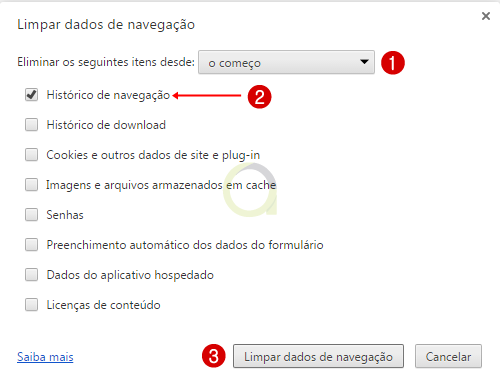
Abra o navegador > aperte Ctrl+H ou clique no ícone de menu e clique em Histórico > vai abrir a lista dos sites acessados. A partir daí você pode conferir tudo o que foi acessado no navegador mas não verá o histórico do que foi acessado no modo anônimo. Para limpar de uma vez por todas encontre o botão "Limpar dados de navegação" no topo e clique nele > quando abrir uma pequena janela vá na opção "Eliminar os seguintes itens desde" e escolha a opção "O Começo", que irá limpar todo o histórico > em seguida maque a opção "Histórico de navegação" > e finalmente clique em "Limpar dados de navegação" (Imagem 1).
Imagem 1. Como limpar seu histórico no Google Chrome
Agora é só aguardar um pouco e pronto.

É importante observar que sites buscadores como Google, Yahoo e Bing podem guardar os dados de sua navegação se você estiver logado nessas contas online, mas esse será um histórico privado, só você terá acesso. E ele também pode ser deletado se você preferir.

Trabalhando com alguns códigos no Blogspot

No Blogspot, para obter o link da postagem ou permalink, como é chamado:

data:post.url = Permalink ou URL completa da postagem do blog. Deve ser colocando dentro de expr:href='AQUI'
<data:post.title/> = Título da postagem. É uma boa ideia utilizar esse código também na parte 'title' do link
<data:blog.metaDescription/> = Para obter a descrição da postagem. É uma boa ideia colocá-la abaixo do título de sua postagem

Exemplo em um link:
<a expr:href='data:post.url' title='data:post.title'>TEXTO ou IMAGEM AQUI</a>
Como posso utilizar o link de minha postagem junto com outro texto? 

O código do blogspot deve ficar separado do texto no template. Aqui aqui um exemplo de compartilhamento via Facebook:
<a expr:href='&quot;https://www.facebook.com/sharer/sharer.php?u=&quot; + data:post.url'>TEXTO ou IMAGEM AQUI</a>
Perceba que a URL da rede está entre as tags convertidas: "&quot;" e "&quot;". Logo após vem o código do Blogspot.

Outra observação é que no Blogspot a expressão "expr:" deve ser colocada antes do "href". Quanto ao permalink nesse caso ele deve ficar fora dessas tags seguindo "+ data:post.url". Nos exemplos a seguir temos 3 exemplos de como fazer botões de compartilhamento no Blogspot para Facebook, Twitter e Google+.

Facebook
<a expr:href='&quot;https://www.facebook.com/sharer/sharer.php?u=&quot; + data:post.url' onclick='javascript:window.open(this.href, &apos;&apos;, &apos;menubar=no,toolbar=no,resizable=yes,scrollbars=yes,height=600,width=600&apos;);return false;' rel='nofollow'><img src='URL_DE_ICONE_DO_FACEBOOK'/></a>
Google+
<a expr:href='&quot;https://plus.google.com/share?url=&quot; + data:post.url' onclick='javascript:window.open(this.href, &apos;&apos;, &apos;menubar=no,toolbar=no,resizable=yes,scrollbars=yes,height=600,width=600&apos;);return false;' rel='nofollow'><img src='URL_DE_ICONE_DO_GOOGLE'/></a>
Twitter
<a expr:href='&quot;http://twitter.com/share?text=&quot; + data:post.title + &quot;&amp;url=&quot; + data:post.url' onclick='javascript:window.open(this.href, &apos;&apos;, &apos;menubar=no,toolbar=no,resizable=yes,scrollbars=yes,height=600,width=600&apos;);return false;' rel='nofollow'><img src='URL_DE_ICONE_DO_TWITTER'/></a>
Neste caso aqui do Twitter colocamos novamente o código "+ &quot;" para inserir o parâmetro de url que o próprio Twitter pede e novamente "&quot;" para inserir a URL da postagem.

WhatsApp
<a expr:href='&quot;whatsapp://send?text=&quot; + data:post.title + &quot; - &quot; + data:post.url'><img src='URL_DE_ICONE_DO_WHATSAPP'/></a>
Neste exemplo do WhatsApp após compartilhar em um contato ou grupo teríamos algo mais ou menos assim: "Título da postagem ou trecho de código - http://www.site.com".

Copie e cole cada código para compartilhamento após a tag <post-footer-line post-footer-line-3> do seu template.

Definindo fonte por padrão no MS Office Word 2010

Por padrão a fonte escolhida pelo Office Word após a instalação é Calibri tamanho 11, mas o mundo seria bem melhor se a fonte de sua preferência estivesse ali, por padrão, não acha? O tutorial funciona no Office 2010.

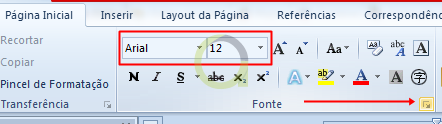
Para começar, abra o um novo documento do Word > já de cara altere a fonte e o tamanho dela na aba Página Inicial. Como exemplo na Imagem 1 a fonte escolhida foi Arial e o tamanho 12. Agora click no ícone para expandir as configurações ou simplesmente aperte Ctrl+D.
Imagem 1. Escolhendo tipo de fonte e tamanho
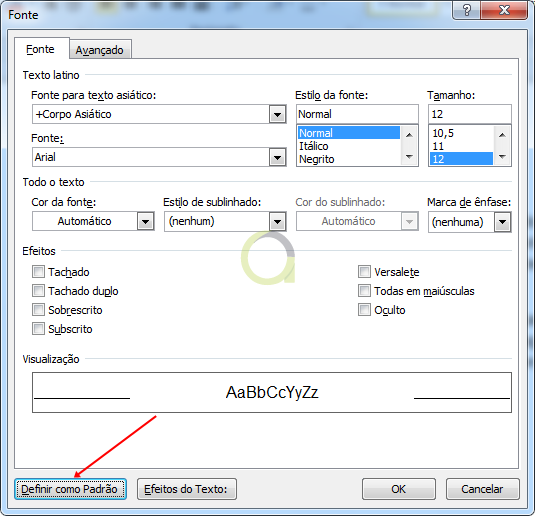
Após abrir a janela click em Definir como padrão (Imagem 2) ou faça outras alterações de desejar.
Imagem 2. Algumas propriedades que podem ser definidas como padrão no Office Word
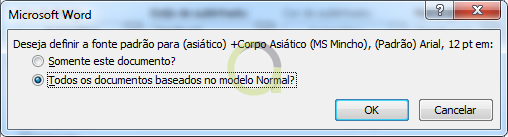
Assim como na Imagem 3 marque a opção Todos os documentos baseados no modelo Normal? > clique em Ok para finalizar o tutorial.
Imagem 3. Finalizando
Agora é só fechar o documento. Não precisa salvá-lo. Abra novamente um NOVO documento do Word e verá sua fonte e tamanho como padrão.

Como adicionar botões de compartilhamento sem plugins em seu site

Alguns webmaster ou blogueiros, preocupados com o tempo de carregamento de suas páginas podem buscar outra alternativa, digamos, mais “arcaica” mas que vai, além de deixar o site com a sua cara, pode beneficiar muito no tempo de carregamento.

A solução é usar janelas com códigos "window.open", um modelo muito utilizado na internet, bem antes das redes sociais darem as caras. Mas lembre-se, não são aqueles “Pop up” chatos que podem ser bloqueados pelo navegador, mas sim uma nova aba independente e personalizável.

Para que isso funcione um dos requisitos é o link de compartilhamento da rede social que você deseja colocar. Abaixo estarão listados os links do Facebook, Twitter e Google+. Só lembre-se de alterar as partes em vermelho para links do seu blog/site.
Facebook
<a href="https://www.facebook.com/sharer/sharer.php?u=LINK_COMPLETO_DA_POSTAGEM_DO_SEU_SITE" onclick="javascript:window.open(this.href, '', 'menubar=no,toolbar=no,resizable=yes,scrollbars=yes,height=600,width=600');return false;" rel="nofollow"><img src="URL_DE_ICONE_DO_FACEBOOK"></a>
Twitter
<a href="http://twitter.com/share?text=trecho do texto ou descrição de sua postagem aqui&amp;url=LINK_ENCURTADO_DA_POSTAGEM_DO_SEU_SITE" onclick="javascript:window.open(this.href, '', 'menubar=no,toolbar=no,resizable=yes,scrollbars=yes,height=600,width=600');return false;" rel="nofollow"><img src="URL_DE_ICONE_DO_TWITTER"></a>
Google+
<a href="https://plus.google.com/share?url=LINK_COMPLETO_DA_POSTAGEM_DO_SEU_SITE" onclick="javascript:window.open(this.href, '', 'menubar=no,toolbar=no,resizable=yes,scrollbars=yes,height=600,width=600');return false;" rel="nofollow"><img src="URL_DE_ICONE_DO_GOOGLE+"></a>
Assim como nos exemplos você pode utilizar imagens (de 1 Kb no máximo, cada), mas você pode optar por ícones do Bootstrap, que é gratuito, mas que pode ser um pouquinho mais pesado se for utilizado apenas para esse fim. Para implementar você deve incluir os scripts font-awesome.min.css (CSS de 23Kbs) e o fontawesome-webfont .woff (Fonte de 44Kbs) corretamente no header do documento. Para utilizar o ícones Bootstrap de redes sociais ao invés de imagens, delete <img src=" URL_DE_ICONE_DO_GOOGLE+">. Alguns exemplos:
<i class="fa fa-facebook" title="Compartilhe no Facebook"></i>

<i class="fa fa-twitter" title="Compartilhe no Twitter"></i>

<i class="fa fa-google-plus" title="Compartilhe no Google+"></i>
Para os demais ícones veja no site do Boostrap.

Veja como utilizar os serviços do Uber

Há uma atualização deste post. Confira clicando aqui.

O Uber é uma empresa de tecnologia que oferece caronas para qualquer usuário. Nada muito diferente de um taxi. Mas essa concorrência está causando uma baita dor de cabeça aos motoristas cadastrados no serviço em todo o mundo. Mas a polêmica só significa uma coisa: que a ideia está dando certo.

Segundo o comunicado da própria empresa : "A Uber é uma empresa de tecnologia que conecta motoristas profissionais parceiros a usuários que desejam este tipo de serviço. Todos os motoristas parceiros da Uber têm licença para exercer função remunerada, assim como qualquer outro motorista profissional, incluindo taxistas".
Uber chega ao Brasil após alcançar sucesso nos Estados Unidos e no Reino Unido
Apesar de toda a briga o Uber chegou para ficar. Veja como faz para pedir um carro pelo aplicativo.

Primeiramente instale o aplicativo em seu Android, iOS, Blackberry ou Windows Phone.

Após o download do aplicativo, abra-o. Na tela inicial do app toque em registrar e forneça as informações necessárias. Sim, para aproveitar os recursos do Uber você deverá criar uma conta. O Uber pedirá seu nome, telefone, email, idioma e informações de pagamento (Você precisará de um cartão de crédito válido). Também é possível se cadastrar pelo site do Uber.

Para solicitar um veículo faça login. O app irá localizar sua região pelas informações em seu GPS mas você pode mudar o destino arrastando o pin no mapa ou digitando na barra de endereços.

Escolha o tipo de carro: UberX, Taxi, Black, SUV, LUX. Em seguida toque na opção Definir local de embarque. Quando o motorista confirmar aparecerá a mensagem: "O motorista confirmou que está a caminho". Na tela do seu aparelho você verá a foto, o nome a placa do carro do motorista.

Como pagar a corrida?

Quando o usuário chegar ao seu destino a corrida será paga automaticamente com o cartão de crédito informado no momento do cadastro e o recibo será enviado por e-mail. Veja no aplicativo os preços estimados da corrida de acordo com a sua cidade.

É tudo muito mais prático pois o serviço dispensa o uso de dinheiro e até mesmo do próprio cartão de crédito durante a corrida, já que o mesmo já foi cadastrado no serviço.

E aí, está gostando da novidade?

Ansioso para o Windows 10? Aprenda como instalar hoje, sem espera

Se o ícone notificando que o W10 já pode ser baixado já apareceu em sua barra de tarefas é hora de começar a preparar o Windows 10 em seu computador. Porém, muitos se deparam numa fila de espera. Mas como foi explicado no site da Microsoft, o motivo da fila de espera são 2: ou porque estão trabalhando em uma correção de compatibilidade específica para aquele dispositivo ou pela alta demanda de instalações no mundo todo. Esse modo de instalação também é recomendado para quem tem dificuldades em instalar o sistema pelos passos manuais.

Mas se estiver ansioso siga os passos abaixo e você terá o Windows 10 em sua máquina hoje mesmo, após a leitura desse tutorial.
Imagem 1
Primeiramente é preciso deixar claro que isso não é um download forçado do Windows 10, mas são passos ensinados pela própria Microsoft para usuários.

Vá até a página da Microsoft onde disponibiliza o Download do software Media Creation Tool de 18MB, de acordo com a versão do seu Sistema Operacional (32bits ou 64bits).

Após o download clique para abrir o arquivo. Na janela haverá duas opções: Atualizar este computador agora ou Criar mídia de instalação para outro computador (Pen drive ou DVD) de no mínimo 3GB de espaço (Imagem 2).
Atualizando para Windows 10 ou criando mídia removível
Imagem 2. Atualizando o Windows ou criando mídia removível
Se escolheu a opção Atualizar este computador agora a atualização do Windows 10 começará em instantes.

Se escolheu a opção Criar mídia de instalação para outro computador poderá salvar uma cópia do Windows 10 e instalar em qualquer computador.

Após escolher umas das opções, clique em Avançar. O tempo da instalação irá variar dependendo da sua conexão com a internet e do tipo de hardware do seu PC. O download do Windows 10 é gratuito e completo até a data de 29 de julho de 2016.

Para que tudo de certo, o computador tem de estar conectado à Internet e ter o Windows Update ativado. É necessário o Windows 7 SP1 e o Windows 8.1 Update. Estão excluídas algumas edições para atualização: Windows 7 Enterprise, Windows 8/8.1 Enterprise e Windows RT/RT 8.1.

Inserindo botão de compartilhamento via WhatsApp em seu site

Para começar insira esse trecho de código na área onde deseja que o botão apareça.
<a class="whatsapp" href="whatsapp://send?text=Trecho de um texto ou descrição do seu post - http://DOMINIO_OU_URL_DA_POSTAGEM"><img src="URL_DO_ICONE_WHATSAPP"></a>
Bem, como todos sabem só é possível acessar o Whatsapp por dispositivos mobiles. Então precisamos impedir que este botão seja exibido em computadores. Vamos aproveitar a classe "whatsapp" já criada no botão e vamos inserir o seguinte dentro do código css do seu site ou blog:
.whastapp{display:none}
O código acima fará com que o botão deixe de ser exibido em qualquer dispositivo.
@media only screen and (max-device-width : 999px) {

 .whastapp{display:block}

}
Agora com o código acima informamos apenas aos dispositivos mobile, com largura de tela de no máximo 999px de largura exiba o botão de compartilhamento. Você pode alterar essa largura como desejar.

Agora é só testar pelo celular.

Atenção: Nunca puxe links de imagens de outros sites, a não ser que pertençam a você.

Internet Explorer parou? Saiba como resolver

Se você é um daqueles que usam e aprovam o saudoso Internet Explorer mas está recebendo a seguinte mensagem: “Internet Explorer parou de funcionar.” damos dicas neste post de como resolver o problema.

Veja se alguns desses passos resolvem:

Problema com Extensão
  • Algum plugin, ex: extensão de bancos;
  • Tente iniciar o IE no modo Sem Complementos. Veja se funciona;
  • Se se normalizou, tente desativar as extensões uma a uma. Quando descobri qual a extensão é o motivo do problema apenas a habilite quando for necessário ou a desinstale;
  • Se não funcionou, tente o próximo passo.
Problema com Memória

Pode ser algum problema com espaço na memória RAM;
  • Desabilite alguns programas pelo Gerenciador de Tarefas (Ctrl+Alt+Del), incluindo o próprio IE. Você também pode executar o programa Memtest86+ para um teste de memória;
  • Se funcionar, desabilite programas desnecessários para a inicialização. Assim da própria vez que você ligar seu computador alguns programas não se inicializarão automaticamente. O que pode deixar o PC lento por falta de espaço em Memória RAM;
  • Vale lembrar que quando falamos em memória RAM não nos referimos ao espaço disponível no Disco Rígido, mas sim a memória temporária, responsável pelo armazenamento temporário de programas abertos.
Problemas após várias Configurações no navegador

Outra solução seria redefinir as configurações iniciais do navegador.
  • Com o Internet Explorer Aberto cá em Ferramentas > Opções da Internet > clique na Guia Avançadas > clique em Restaurar configurações avançadas;
  • Reinicie O IE;
  • Veja se o problema persiste.
  • Se tiver dúvidas leia a documentação no site da Microsoft;
REGEDIT (Avançado)

Essa é uma solução que já resolveu a vida de muita gente. Mas antes de executar os passos abaixo, primeiro crie um ponto de restauração. Aqui no site tem uma postagem de como criar um ponto de restauração.
  • Feche todas as janelas do Internet Explorer;
  • Clique em Iniciar > localize e clique em Executar;
  • Digite o comando “regedit” (sem aspas) > clique em Ok;
  • Localize a pasta HKEY_CURRENT_USER\SOFTWARE\Microsoft\Internet Explorer > clique com o botão direito sobre a pasta Internet Explorer > clique em Renomear > escreva “Internet Explorer.old” (sem aspas);
  • Localize a pasta HKEY_CURRENT_USER\SOFTWARE\Microsoft\Windows\CurrentVersion\Internet Settings > clique com o botão direito sobre a pasta Internet Settings > clique em Renomear > escreva “Internet Settings.old” (sem aspas);
  • Feche o Editor de Registro;
  • Acesse a página http://go.microsoft.com/?linkid=9646978 e execute a ferramenta descrita na página.
  • Reinicie o computador;
  • Abra o Internet Explorer novamente e veja se o erro persiste;
  • Se não resolveu tente primeiro reinicisr o Windows em modo de segurança > antes da inicialização a tecle F8 > escolha Modo Seguro > repita os passos acima;
  • Se algo não ocorreu como esperado, faça a restauração do sistema.
Último caso

Em último caso, tente instalar a versão mais recente do Internet Explorer ou se preferir pode tentar um navegador diferente.

...

Usuários que possuem as versões IE8, IE9 e IE11 já relataram este problema na web e conseguiram resolver executando um dos passos acima.

Se algum desses passos resolveu, deixe um comentário. Se os passos não foram o suficiente, comente seu problema. Se você resolveu o problema de outra maneira, deixe sua experiência.

HD formatado na TV LG Smart: é possível voltar a utiliza-lo no Windows?

HDs formatados pela TVs LG Smart não poderão ser utilizados no Windows pois o formatado de uma forma específica nas Smart TV LG para que o recurso Time Machine possa ser aproveitado. Mas não se desespere, basta converter a unidade pelo próprio Windows. Mas atenção, essa ação irá apagar todos os dados presentes no disco.

Para começar conecte o HD através da USB do seu Windows. Note que o sistema não irá reconhecer até que formate novamente o seu HD.

A formatação poderá ser feita através do Gerenciador de Disco, utilitário presente em todas as versões do Windows. O utilitário é responsável pelo gerenciamento de unidades da máquina. Para acessá-lo clique com o botão em Computador no Menu Iniciar e em seguida escolha a opção Gerenciador de Discos. Com o gerenciador aberto, insira novamente HD que estava na TV. Note que irá aparecer uma nova unidade no gerenciador de discos e estará provavelmente estará dividido em duas unidade: uma com a área livre e a outra que estará ocupada com as gravações da TV. Tudo o que você deve fazer é clicar com o botão direito do mouse em uma dessas unidades > escolha a opção excluir partição (ou volume) > diga SIM as perguntas feitas e aguarde. Faça o mesmo procedimento com a outra unidade.
TVs LG Smart oferece o recurso Time Machine, onde você
pode gravar seus programas favoritos ou pausá-los em tempo real
Com as unidades excluídas (e mescladas) você deve criar uma nova clicando com o botão direito do mouse > Selecionar nova partição > clique em avançar > Selecione partição primária, avançar > para o tamanho Escolha o tamanho máximo exibidos, avançar > deixe o formato em NTFS > e em seguida concluir. Aguarde, pois esse processo pode demorar um pouquinho.

Ao final do procedimento o HD irá abrir automaticamente lá na área do meu Computador (aquele local onde ficam todas as unidades).

Pronto. Seu HD está pronto para ser usado novamente no Windows.

Renomeando a letra de um Disco local com a letra A ou B. É possível?

As unidades A e B são reservadas para discos flexíveis, como os disquetes, esse é o motivo do Windows, por muitos anos, utilizar a próxima letra disponível, a letra (C), para seus arquivos do sistema.

As demais letras, após a letra (C), são usadas pelos usuários em partições extras e mídias. Por exemplo, quando você coloca um DVD ou pen drive, elas poderão ter uma letra D ou E, e assim por diante.

Mas é possível renomear uma unidade com a letra reservada para os disquetes? Teoricamente você pode renomear qualquer unidade com qualquer letra. Desde que siga atento nas configurações.

Renomeado a letra da unidade de backup com a letra A

Continuar os passos do tutorial para aprender a renomear uma unidade com a letra A está por sua conta e risco.
Clique no menu Iniciar > clique com o botão direito sobre o item Computador > Gerenciar > na janela que se abrir procure na lateral por Gerenciamento de disco > escolha um dos discos da sua lista.
Imagem 1. Lista de discos do sistema
 Clique com o botão direito sobre o disco > escolha Alterar letra de unidade e caminho....
Imagem 2
Clique sobre a letra da lista > clique no botão Alterar. (Imagem 3)
Imagem 3. Letra atual da unidade: D
Clique na letra da unidade e escolha uma da lista que se abrir > aperte Ok. (Imagem 4)
Mudando a letra da Unidade
Imagem 4. Mudando a letra da Unidade
Após clicar em Ok irá aparecer na tela uma mensagens de aviso: "Talvez alguns programas que usam letras de unidade não sejam executado corretamente. Deseja continuar?". Ao clicar em Sim, dependendo da unidade virá outro aviso na tela: "O volume [nome (Letra:)] Volume simples está em uso no momento. Se você continuar, a nova letra de unidade será atribuída, mas a letra antiga ainda poderá ser usada para acessar o volume até que você reinicialize o computador. A letra antiga só estará disponível para atribuição depois da reinicialização. AVISO: a alteração da letra da unidade de disco de um volume pode fazer com que alguns programas não sejam mais executados. Deseja continuar."
Muito cuidado ao renomear a letra de uma unidade. Certifique-se de que nenhum programa, muito menos o sistema, a esteja utilizando.
O resultado de como ficaria está na imagem abaixo.
Unidade de backup com a letra A. Será possível?
Imagem 5. Unidade de backup com a letra A. Será possível?
ATENÇÃO. Se houver algum programa instalado nessa unidade, ele talvez não seja mais executado. Certifique-se de que essa é apenas uma unidade de backup.