Tire print das páginas do seu navegador com Awesome Screenshot

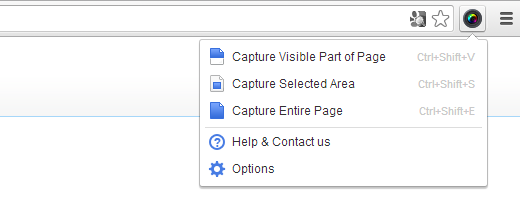
Awesome Screenshot é uma extensão para o Google Chrome que captura a tela do seu navegador, seja toda a página de um website ou parte dele. Utilizar o aplicativo é muito simples. Basta entrar em qualquer site que deseja, clicar na extensão no canto superior direito ao lado de onde digita o endereço e escolher uma das opções (Imagem 1).
AjudaOps! Opções de captura da extensão Awesome Screenshot
Imagem 1. Opções de captura com a extensão Awesome Screenshot
Awesome Screenshot é um sucesso na Chrome Web Store. São mais de 1 milhão de usuários satisfeitos.
  • Capture toda a página;
  • Área atualmente vista;
  • Áreas selecionadas;
Após o print você irá para uma área onde poderá fazer edições da imagem. Clique em Done e depois em Save.
AjudaOps! Área para edição da imagem feita por Awesome Screenshot
Área para edição da imagem feita por Awesome Screenshot
Para ver as opções de capturas vá até extensões em seu navegador > localize a extensão e clique em Opções.

Awesome Screenshot: Capture & Annotate está disponível na Chrome Web Store.

Tirando print screen em um celular Alcatel One Touch M'Pop 5020E com Android 4.1.1

O modo de tirar print screen em celulares Alcatel é a mesma do Samsung Galaxy Tab 2, ou seja > Pressione ao mesmo tempo o botão Power (na parte de cima do telefone) + o botão Volume Down (na parte do lado).
Após abrir seu gerenciador de arquivos, poderá recuperar a imagem na pasta Screeshots do sccard (memória interna).

Tirando Print Screen em um Galaxy Y 2.3.6

Na teoria tirar print de um celular é uma tarefa muito simples, mas alguns passam por dificuldades pela diferença de hardware nos vários dispositivos. Veja como é simples tirar um print da tela em um Galaxy Y.
Segure ao mesmo tempo o botão Home (botão do meio, abaixo da tela) e o botão Power (Liga/Desliga), por 1 segundo, em seguida solte apenas o botão Power. Pronto! Você ouvirá um som como se tivesse tirando uma foto e um print da tela ativa será guardada na pasta ScreenCapture dentro de sdcard (Imagem 1).
Imagem 1
A imagem será salva em formato PNG.

Como tirar print da tela do PC utilizando o PhotoScape?

O Ajuda Ops! já explicou como tirar print a partir de um Galaxy Tab 2, agora partiremos para o PhotoScape, um incrível editor de imagens bem simples e que oferece uma ferramenta para capturar a tela do sistema operacional.

Na maioria dos teclados dos PCs com Windows a tecla Prt Sc Sys Rq, também conhecida como tecla Print Screen, permite captura a tela do sistema. Para dar um print basta usá-la, abrir um programa editor de imagens e colar. O Paint é o programa mais usado no Windows quando o assunto é salvar um Screenshot da tela, mas para manter a qualidade da imagem, do corte e tudo o mais, o recomendado é utilizar um programa próprio para isso, como o PhotoScape, por exemplo, que é bem leve, e até mais profissional.

Após ter tirado print da tela, a imagem será guardada temporariamente na Área de Transferência. Abra o PhotoScape > no menu superior vá em Editor e aperte CTRL+V para colar a imagem. No editor você tem opções para cortar, redimensionar, escrever textos na imagem, colocar efeitos e exportar para diversos formatos com a qualidade que desejar.

Para tirar print a partir do programa, vá na home do mesmo, clicando no menu superior PhotoScape > vá até o ícone Capturar Tela (Imagem 1). Nele haverá várias opções de captura, como Tela inteira, Captura de janela do sistema operacional ou programas e Selecionar região.
Imagem 1.

Print com monitor extra

Se você estiver utilizando 1 monitor extra acoplado a sua placa e tirar um print da tela, ao colar em algum programa você verá a imagem de 2 áreas de trabalhos. Caso não deseje capturar todas as telas, uma dica: Clique na tela ou no programa ativo > pressione a tecla ALTPrint Screen.

Você sabia? Nem sempre a tecla Print Screen serviu somente para a captura de tela. Nos computadores mais antigos, a tecla fazia com que a impressora imprimisse tudo o que estava escrito na tela.
A instalação do programa é recomendada, pois além de leve tem uma interface descomplicada, e o programa ainda fornece ferramentas para edição de imagens que qualquer um é capaz de utilizar.

Tirando screenshots (Print Screen) em um Tablet Sansung

Eu sempre me perguntei como aquelas Screenshots de jogos em dispositivos moveis eram tiradas e qual o programa que era utilizado. Há um modo de tirar um print de qualquer área de celulares ou tablets Samsung sem precisar instalar nenhum outro programa para isso e sem a necessidade de root.

Neste post você irá aprender como fazer isso no dispositivo Samsung Galaxy Tab 2 com Sistema Jellybean.
Saiba como tirar uma foto de qualquer área do seu dispositivo, seja ela Tela de Bloqueio, Tela Principal, capturar mensagens de chat, ou qualquer screen de qualquer programa ou jogo. Para isso basta pressionar o botão Volume Down+Power (ao mesmo tempo por 2 segundos). Pronto. Uma imagem será salva na pasta Screenshots. Veja um exemplo na imagem do produto de quais botões pressionar:

Se você ouvir o som de um click significa que deu certo.