Como deletar todo o histórico do navegador

Deletar o histórico de navegação dos navegadores é uma boa forma de manter a privacidade, principalmente se o computador for compartilhado com outras pessoas. Outra forma de garantir essa privacidade é utilizando a janela anônima dos navegadores.
Não tem erro, se você acessar qualquer site em modo anônimo a lista dos sites acessados não ficará salva. Se estiver em dúvida se algum rastro ficou na máquina poderá deletar seu histórico de forma muito fácil.

Google Chrome

Abra o navegador > aperte Ctrl+H ou clique no ícone de menu e clique em Histórico > vai abrir a lista dos sites acessados. A partir daí você pode conferir tudo o que foi acessado no navegador mas não verá o histórico do que foi acessado no modo anônimo. Para limpar de uma vez por todas encontre o botão "Limpar dados de navegação" no topo e clique nele > quando abrir uma pequena janela vá na opção "Eliminar os seguintes itens desde" e escolha a opção "O Começo", que irá limpar todo o histórico > em seguida maque a opção "Histórico de navegação" > e finalmente clique em "Limpar dados de navegação" (Imagem 1).
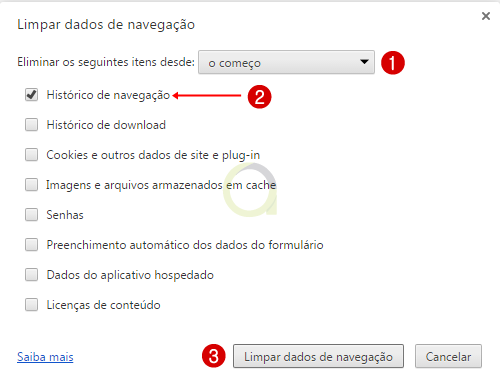
Imagem 1. Como limpar seu histórico no Google Chrome
Agora é só aguardar um pouco e pronto.

É importante observar que sites buscadores como Google, Yahoo e Bing podem guardar os dados de sua navegação se você estiver logado nessas contas online, mas esse será um histórico privado, só você terá acesso. E ele também pode ser deletado se você preferir.

Internet Explorer parou? Saiba como resolver

Se você é um daqueles que usam e aprovam o saudoso Internet Explorer mas está recebendo a seguinte mensagem: “Internet Explorer parou de funcionar.” damos dicas neste post de como resolver o problema.

Veja se alguns desses passos resolvem:

Problema com Extensão
  • Algum plugin, ex: extensão de bancos;
  • Tente iniciar o IE no modo Sem Complementos. Veja se funciona;
  • Se se normalizou, tente desativar as extensões uma a uma. Quando descobri qual a extensão é o motivo do problema apenas a habilite quando for necessário ou a desinstale;
  • Se não funcionou, tente o próximo passo.
Problema com Memória

Pode ser algum problema com espaço na memória RAM;
  • Desabilite alguns programas pelo Gerenciador de Tarefas (Ctrl+Alt+Del), incluindo o próprio IE. Você também pode executar o programa Memtest86+ para um teste de memória;
  • Se funcionar, desabilite programas desnecessários para a inicialização. Assim da própria vez que você ligar seu computador alguns programas não se inicializarão automaticamente. O que pode deixar o PC lento por falta de espaço em Memória RAM;
  • Vale lembrar que quando falamos em memória RAM não nos referimos ao espaço disponível no Disco Rígido, mas sim a memória temporária, responsável pelo armazenamento temporário de programas abertos.
Problemas após várias Configurações no navegador

Outra solução seria redefinir as configurações iniciais do navegador.
  • Com o Internet Explorer Aberto cá em Ferramentas > Opções da Internet > clique na Guia Avançadas > clique em Restaurar configurações avançadas;
  • Reinicie O IE;
  • Veja se o problema persiste.
  • Se tiver dúvidas leia a documentação no site da Microsoft;
REGEDIT (Avançado)

Essa é uma solução que já resolveu a vida de muita gente. Mas antes de executar os passos abaixo, primeiro crie um ponto de restauração. Aqui no site tem uma postagem de como criar um ponto de restauração.
  • Feche todas as janelas do Internet Explorer;
  • Clique em Iniciar > localize e clique em Executar;
  • Digite o comando “regedit” (sem aspas) > clique em Ok;
  • Localize a pasta HKEY_CURRENT_USER\SOFTWARE\Microsoft\Internet Explorer > clique com o botão direito sobre a pasta Internet Explorer > clique em Renomear > escreva “Internet Explorer.old” (sem aspas);
  • Localize a pasta HKEY_CURRENT_USER\SOFTWARE\Microsoft\Windows\CurrentVersion\Internet Settings > clique com o botão direito sobre a pasta Internet Settings > clique em Renomear > escreva “Internet Settings.old” (sem aspas);
  • Feche o Editor de Registro;
  • Acesse a página http://go.microsoft.com/?linkid=9646978 e execute a ferramenta descrita na página.
  • Reinicie o computador;
  • Abra o Internet Explorer novamente e veja se o erro persiste;
  • Se não resolveu tente primeiro reinicisr o Windows em modo de segurança > antes da inicialização a tecle F8 > escolha Modo Seguro > repita os passos acima;
  • Se algo não ocorreu como esperado, faça a restauração do sistema.
Último caso

Em último caso, tente instalar a versão mais recente do Internet Explorer ou se preferir pode tentar um navegador diferente.

...

Usuários que possuem as versões IE8, IE9 e IE11 já relataram este problema na web e conseguiram resolver executando um dos passos acima.

Se algum desses passos resolveu, deixe um comentário. Se os passos não foram o suficiente, comente seu problema. Se você resolveu o problema de outra maneira, deixe sua experiência.

UC Browser: A promessa do navegador mais rápido de todos os tempos

UC Browser é um navegador para Android, desenvolvido por UCWeb Inc. e que promete uma navegação muito mais rápida que os demais navegadores do mercado. Há também outro diferencial: o aplicativo se inicia 10% mais rápido.

Todos os recursos em um só lugar:
  • Navegação Acelerada: Rápida apresentação de páginas a partir da tecnologia de compressão no servidor e pre-carrega em plano de fundo;
  • Gerenciador de Downloads: Poderoso gerenciador de downloads, o qual suporta mútiplos downloads;
  • Temas Customizados: Mude a aparência do navegador após baixar os temas disponíveis no próprio aplicativo;
  • Serviços na Nuvem: Serviço fornecido pelo servidor na Nuvem UCWeb.
O navegador também conta com uma coisa muito importante na privacidade, que a opção de deletar todo o histórico da sua navegação após fechá-lo.
Muito rápido! Mais Por quê?

A velocidade do carregamento das paginas de um site se deve por conta de um alguns fatores como imagens, códigos JavaScript ou Bibliotecas JS, plug-ins de redes sociais, tamanho do arquivo CSS, entre outros. E é justamente nesses pontos que o UC Browser atua.

Em nossos testes, o UC Browser atuou otimizando as imagens, reduzindo sua qualidade; pré-carregou páginas no cache e até impediu que alguns elementos em JavaScript fossem carregados nas páginas. A diferença de velocidade entre este e os demais navegadores foi gritante e muito eficiente. Porém, em alguns momentos, sites que só funcionam principalmente com JavaScript não obedeceram aos comando touchs na maioria dos links.

Vale lembrar que para a web funcionar corretamente nos dias de hoje muitos desses itens, o motivo da demora no carregamento das páginas, na verdade ajuda no visual dos sites e até facilitam a navegação do usuário. No entanto, hoje em dia, devido a velocidade da internet cada vez mais precária no Brasil e com o aumento dos acessos de usuários no celular, muitos desenvolvedores se preocupam em cuidar da velocidade do carregamento das páginas de seus sites comprimindo arquivos JS e CSS; otimizando cada vez mais suas imagens, reduzindo sua qualidade ou exibindo sempre em tamanho menores.

Faça um teste com UC Browser, disponível no Google Play. Caso haja erros no carregamento comente aqui em baixo ou mande um feedback aos desenvolvedores.

Google Chrome: Como exibir suas senhas salvas

Diversos navegadores oferecem esta mesma opção, mas neste post será tratado somente como exibir senha no navegador da Google.

Esse é um recurso interessante para quem acabou esquecendo a senha de algum login.

Clique no menu personalizar do Google Chrome > Configurações > Mostrar configurações avançadas... > Senha e formulários > Gerenciar senhas. Será exibida uma lista com todas as senhas salvas naquele navegador. Elas estarão ocultas. Clique no usuário e depois em mostrar e as senhas serão exibidas.

É interessante frisar que se seu computador estiver protegido por senha, será necessário informá-la para visualizar as senhas gravadas no Google Chrome.

Se não deseja que esses logins sejam salvas na web, desmarque a opção: Oferecer para salvar suas senhas da Web. Ou clique na opção "Não salvar" quando for solicitado ao fazer login em algum site.

Para aumentar sua privacidade e segurança, não salve dados como esse em navegador em computador de terceiros.

Tire print das páginas do seu navegador com Awesome Screenshot

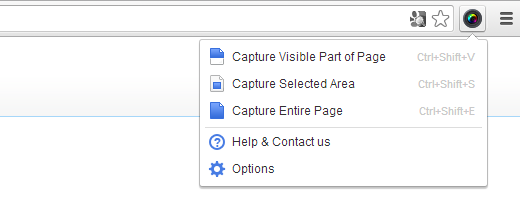
Awesome Screenshot é uma extensão para o Google Chrome que captura a tela do seu navegador, seja toda a página de um website ou parte dele. Utilizar o aplicativo é muito simples. Basta entrar em qualquer site que deseja, clicar na extensão no canto superior direito ao lado de onde digita o endereço e escolher uma das opções (Imagem 1).
AjudaOps! Opções de captura da extensão Awesome Screenshot
Imagem 1. Opções de captura com a extensão Awesome Screenshot
Awesome Screenshot é um sucesso na Chrome Web Store. São mais de 1 milhão de usuários satisfeitos.
  • Capture toda a página;
  • Área atualmente vista;
  • Áreas selecionadas;
Após o print você irá para uma área onde poderá fazer edições da imagem. Clique em Done e depois em Save.
AjudaOps! Área para edição da imagem feita por Awesome Screenshot
Área para edição da imagem feita por Awesome Screenshot
Para ver as opções de capturas vá até extensões em seu navegador > localize a extensão e clique em Opções.

Awesome Screenshot: Capture & Annotate está disponível na Chrome Web Store.

Ajuda Ops! responde: Google Chrome

Mais um AjudaOps Responde trazendo as dúvidas mais comuns que os usuários tem sobre o navegador Chrome. Se esse é o navegador que você mais utiliza com certeza já deve saber de algumas, quiçá da maioria, das dicas que serão abordadas no post. E se você não sabe nada sobre esse querido navegador também estais no lugar certo.

Onde fica o ícone personalizar e controlar no Google Chrome?
Você pode encontrá-lo no canto superior direito do navegador. Em caso do ícone ter desaparecido a melhor opção para acessar as configurações é digitar no endereço "chrome://settings/" (sem aspas).


Por que meu Gerenciador de Tarefas exibe vários "chrome.exe" se tenho apenas um navegador Chrome aberto?
O Google Chrome trata cada aba do navegador Chrome como um programa/processo em separado. Assim caso uma das abas travem, não afetará as demais. O mesmo acontece com os aplicativos instalado e em execução no navegador.

Sempre que tento instalar o Chrome dá erro na conexão
Caso você esteja tendo problemas sempre que tentar baixar e instalar o navegador veja como instalar o navegador de forma alternativa neste post.

Como faço para ter uma conta no Google Chrome?
Para logar-se no navegador você precisará de uma conta do Google. Clique no ícone do menu  ou digite no endereço "chrome://settings" > procure pela seção "Fazer login" > clique no botão para se conectar. Utilizando este navegador com uma conta você terá todos os seus favoritos e aplicativos salvos, podendo recuperá-los em qualquer dispositivo conectado a sua conta.

Onde ficam salvos os favoritos do Chrome?
Para ativar os favoritos vá em Configurações > Aparência > marque a opção Sempre mostrar a barra de favoritos. Ou simplesmente aperte CTRL+SHIFT+B para mostrar/ocultar os favoritos.

Há alguma possibilidade de ver históricos apagados do Google Chrome?
Sim, e não exclusivamente deste navegador. A empresa Google grava todo o seu histórico caso você tenha acessado sites logado em sua conta Google. Para conferir, controlar ou deletar seu histórico visite o link google.com.br/history.

Como me livrar do hao123 da pagina inicial Chrome?
Aprenda como remover essas e outras tranqueiras neste post aqui.

Meu Chrome não abre arquivos PDF. O que eu faço?
Provavelmente seu plugin responsável por abrir arquivos pdf deve estar desativado. Para ativá-lo não precisa reinstalar o navegador muito menos instalar nenhum software adicional. Digite no endereço do navegador "chrome://plugins" (sem aspas) e o procure o plugin Chrome PDF Viewer na lista e ative-o.

Estou tendo problemas com o Adobe Flash Player no meu navegador. O que eu faço?
Leia este post Abandone o Flash Player de uma vez por todas de seu computador.

Como fazer para não gravar histórico no navegador?
Utilize-o de forma anônima. Leia mais sobre janela anônima e aprenda como habilitá-la em seu navegador neste post.

Quero o Chrome sempre anonimo, é possível?
Você pode sempre utilizar a janela anônima e ao final da sessão fechar o navegador. Seria interessante também você, sempre que for usar o navegador, logar em sua conta do Google e no final da sessão, excluir o usuário em Configurações > Usuários > em seguida excluir seu usuário. Se tudo ocorrer bem, ao deletar um usuário sua conta no Google Chrome não será excluída do servidor, mas apenas naquele computador sendo possível reconectar no futuro.

Como faço para bloquear sites no Chrome?
Este navegador não bloqueia sites de forma nativa. Caso você saiba de alguma solução nos informe nos comentários.

Onde consigo extensões e temas para o meu navegador?
A WebStore é o lugar mais confiável a partir do qual você pode instalar os plugins de sua preferências em seu navegador.

Você sabia?
Antigamente o navegador Chrome exibia um ícone de uma chave inglesa  no acesso ao menu ao invés do ícone que é mostrado hoje em dia .

Veja também
E dale respostas!
Ajuda Ops! responde: Janela Anônima dos navegadores
Ajuda Ops! responde: WhatsApp
O que é Área de Transferência? Ajuda Ops! Responde

Como instalar o navegador Chrome em dispositivos móveis

Existem muitos navegadores disponíveis para dispositivos mobile. Um deles é o Chrome. Se você já usa esse navegador no computador não tem motivos de instalar outro em seu celular ou tablet. Até porque com o mesmo navegador em múltiplas plataformas você poderá sincronizar mais facilmente seus dados e favoritos.

Se estiver vendo esse post do celular ou tablet visite g.co/ChromeApp para fazer o download.

Leve a experiência que você tem com o Chrome do computador para qualquer lugar.
Importante:
  • Disponível para Android 4.0, Ice Cream Sandwich ou posterior;
  • Disponível para iOS 6.0 ou posterior.

Instalando o navegador Chrome (off-line)

É chato quando queremos instalar um arquivo e ele precisa se conectar a internet para concluir o download, principalmente quando a internet não está colaborando. Isso acontece com o navegador Chrome e seu arquivo de instalação padrão, contendo menos 1 mb que, no momento da instalação, é solicitado conexão com a internet para baixar todos os arquivos necessários. A parte boa desse método de instalação é você ter certeza de que está baixando a versão mais recente e segura do navegador.

O que muitos não sabem é que há um instalador alternativo do navegador, que não pede conexão com a internet no momento da instalação.
Imagem/Google
Obviamente, após instalado, seu navegador tentará se atualizar automaticamente para aprimorar suas funções e segurança. Se ainda estiver tendo problemas para atualizar o navegador poderá voltar à página de download e baixar o arquivo novamente, que trará as mais recentes atualizações.

Há dois tipos de arquivos alternativos:

Instalador alternativo do Google Chrome apenas para sua conta de usuário
Instalador alternativo do Google Chrome para todas as contas de usuário em seu computador

Caso surja dúvidas ou os links não funcionem, veja o suporte do Google sobre o instalador.
Lembre-se de adicionar esta ou a página de download aos favoritos caso precise fazer o download do navegador novamente no futuro.

Ajuda Ops! responde: Janela Anônima dos navegadores

Inaugurando a seção Ajuda Ops! responde resolvi fazer um post para tirar todas as dúvidas dos usuários que utilizam ou querem utilizar a janela anônima dos navegadores.

O que é a janela anônima?
A janela anônima ou guia anônima é uma forma mais segura de acessar seus dados, impedindo que amigos e parentes descubram o que foi acessado por você em um computador compartilhado, impedindo assim a invasão de privacidade.

Como funciona a janela anônima?
É como acessar um navegador recém instalado no pc. Nada foi guardado anteriormente e é como se sempre fosse o primeiro acesso. Todas a imagens são carregadas como se fosse a primeira vez, o que pode demorar um pouco em conexões mais lentas. Após fechada, nenhum histórico daquela sessão é guardado no computador.

A janela anônima deixa algum rastro no computador?
Não há como descobrir ou recuperar o histórico de janela anônima. Não haverá nenhum rastro offline naquele aquele computador acessado. Porém, ao fazer pesquisas pela web, logado em sua conta do Google, por exemplo, seu histórico online será gravado mesmo com a janela anônima. Caso deseje desativar seu histórico online do Google visite o link google.com/history, faça login se não tiver feito antes > no canto superior direito da página, clique no ícone de roda dentada > Configurações > depois clique em Desativar.

Como apagar o histórico da janela anonima?
Você não precisa se da a esse trabalho pois tudo é apagado automaticamente quando você fecha a aba anônima. Dessa forma podemos dizer que a janela anônima de um navegador não possui histórico.

Como descobrir o histórico de uma janela anonima?
Como ela não possui histórico não tem como descobrir o que foi acessado por ela. O histórico offline no modo anônimo de um navegador não pode ser salvo, nunca, em hipótese nenhuma. No entanto, os sites acessados, seja no modo anonimo ou no modo normal, podem guardar informações dos usuários, como senha, ip, horário de acesso, etc. Se você confia no site, e sabe que ele não irá liberar essas informações, não ha problemas.

Como faço para abrir uma janela anonima no meu navegador?
  • No Chrome clique no ícone Menu  do navegador > depois clique em Nova janela anônima. Ou tente também através do atalho apertando CTRL+SHIFT+N. No Mac utilize o atalho ⌘-Shift-N;
  • No Mozilla Firefox vá até o canto superior esquerdo e clique em Firefox > Nova janela privativa;
  • No Internet Explorer vá até o canto superior direito e clique no ícone da engrenagem > selecione a opção Segurança > Navegação InPrivate ou simplesmente use o atalho CTRL+SHIFT+P.
Como sei que estou navegando de forma anônima?
  • Google Chrome. Saberá que está no modo anônimo do Chrome observando o ícone anônimo  no canto superior esquerdo do navegador. É assim que se apresenta a página espiã do Chrome;
  • Mozilla Firefox. Veja se o item Firefox, no canto superior esquerdo, está na cor roxa e possui o desenho de uma máscara;
  • Internet Explorer. Certifique-se de que está na janela certa observando o nome InPrivate em azul, antes da barra de endereço.
Como faço para sair da janela anonima?
Basta fechar o navegador anônimo clicando no X. Todas as informações de acesso serão deletadas do seu computador. Se fez login em algum site, seus cookies e sessões serão deletados e para fazer login novamente terá que digitar nome de usuário e senha.

Como excluir/desativar a janela anonima do navegador?
O modo anônimo é um recurso do navegador que torna mais segura sua navegação offline. Não há motivos para desativá-la. Na minha opinião, o navegador que oferece recurso de desativação de modo anônimo não é seguro.

A janela anônima conta views no Youtube ou em páginas da internet no geral?
Sim. Ela funciona de modo normal na contagem de views de um vídeo ou visitas em um site. O que faz ela ser anônima é deletar todo o histórico após o fechamento do navegador.

A janela anônima do Google Chrome é segura?
Essa e mais outras perguntas podem ser respondidas em um post do Ajuda Ops! Para os que querem saber mais a respeito, vejam esse post: A janela anonima do Google Chrome é segura?

Atenção: A Janela Anônima dos navegadores tem como objetivo ignorar o histórico offline da navegação dos usuários naquele computador. Se estiver navegando em computador de desconhecido certifique-se de que não contenha nenhum keylogger instalado, pois seus dados digitados serão gravado no computador.
Para você ter uma ideia de que nada é guardado na janela anônima do navegador faça esse teste. Abra o modo anônimo, acesse 2 sites, 1 em cada aba. Depois feche uma das abas, depois aperte CTRL+SHFT+T (Chrome) e veja  que acontece. Provavelmente nada irá acontecer na janela anônima, mas numa janela normal esse atalho no Chrome abre a última aba que foi fechada. Como na janela anônima nada é guardado após o fechamento da aba, nada pode ser reaberto.

E dale respostas!
Ajuda Ops! responde: Google Chrome
Ajuda Ops! responde: WhatsApp
O que é Área de Transferência? Ajuda Ops! Responde

Abandone o Flash Player de uma vez por todas de seu computador

Se seu navegador tem travado bastante, o obrigando a fechar seus navegadores de vez em quando, a culpa pode ser do Flash Player. O plugin é importante para exibir jogos flash e rodar alguns vídeos em sites.

Para quem usa o Chrome não precisará desinstalar o plugin do seu computador, ele já vem integrado no navegador. Abra uma nova Guia no navegador clicando no ícone ao lado da Guia atual e digite "chrome://plugins" (sem aspas). Encontre Adobe Flash Player e clique em Desativar (Imagem 1).

Imagem 1. Plugin Adobe Flash Player desativado.
O problema de desativar é que não poderá ver vídeos nos sites que ainda utilizam essa tecnologia. Para resolver essa questão, pelo menos no Youtube, os desenvolvedores do maior site de vídeos tem uma área onde os usuários podem testar novas funções criadas por eles. Desça até o rodapé do Youtube e clique no link Tente algo novo > escolha a opção Vídeo HTML5 > clique em Experimentar. Até o momento desta postagem HTML5 nos player do Youtube está em fase de experimento. Se tudo der certo, clicando sobre o player do Youtube uma tela será aberta com informações sobre o HTML5.


Os navegadores suportados são:
  • Google Chrome
  • Microsoft Internet Explorer
  • Firefox
  • Opera
  • Apple Safari
Fique ligado na área de testes do Youtube para ver como andam os bastidores do site e acompanhe as novidades, testando e comentando essa funções.

Para quem utiliza outros navegadores, poderá desinstalar o Flash Player com o programa da própria Adobe. Visite o site da Adobe e depois clique no link uninstaller. Após o download abra o programa > clique em Desinstalar > depois em Concluído. Depois repita os passos de teste do Youtube mostrado no início do post para ativar o player em HTML5 para poder ver seus vídeos.

Com o Flash Player desinstalado, os sites que tiverem seu player de vídeo em Flash não poderá reproduzir vídeos em seu navegador. Se estiver utilizando o Chrome poderá reativar o plugin Adobe Flash Player quando for necessário. Utilizando outros navegadores terá que instalar novamente o plugin no computador. Infelizmente esses passos terão que ser realizados até que todos os sites adotem de vez a tecnologia do HTML5.