Definindo fonte por padrão no MS Office Word 2010

Por padrão a fonte escolhida pelo Office Word após a instalação é Calibri tamanho 11, mas o mundo seria bem melhor se a fonte de sua preferência estivesse ali, por padrão, não acha? O tutorial funciona no Office 2010.

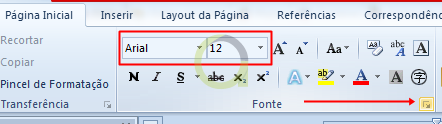
Para começar, abra o um novo documento do Word > já de cara altere a fonte e o tamanho dela na aba Página Inicial. Como exemplo na Imagem 1 a fonte escolhida foi Arial e o tamanho 12. Agora click no ícone para expandir as configurações ou simplesmente aperte Ctrl+D.
Imagem 1. Escolhendo tipo de fonte e tamanho
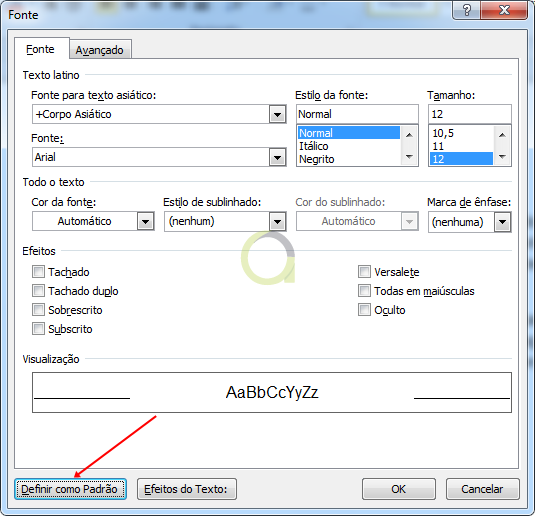
Após abrir a janela click em Definir como padrão (Imagem 2) ou faça outras alterações de desejar.
Imagem 2. Algumas propriedades que podem ser definidas como padrão no Office Word
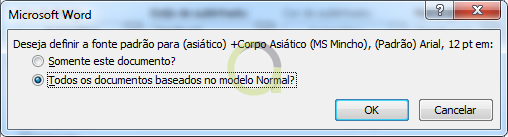
Assim como na Imagem 3 marque a opção Todos os documentos baseados no modelo Normal? > clique em Ok para finalizar o tutorial.
Imagem 3. Finalizando
Agora é só fechar o documento. Não precisa salvá-lo. Abra novamente um NOVO documento do Word e verá sua fonte e tamanho como padrão.

Ouça milhares de rádio de graça com RadioSure

O programa para Windows é cheio de pontos positivos. Além de ser muito leve, é de fácil usabilidade, não precisa criar conta e gravar a música que preferir. Não é a toa que RadioSure é um fenômeno mundial, baixado por milhões de usuários.

Caso alguma rádio não esteja no programa você pode copiar um endereço de um link de rádio da internet e colar direto no programa. Basta obter o endereço da rádio > clicar sobre o programa > clicar em Adicionar Estação > na parte do formulário coloque o nome da rádio no Título, insira o gênero e coloque o endereço em Origem.
Ouça essas e mais rádios com este fabuloso programa | AjudaOps!
Ouça essas e mais rádios com este fabuloso programa
Clique neste link e baixe RadioSure agora mesmo, é gratuito. Você poderá ouvir estas rádios e muitos, muito mais. Para atualizar o banco de dados das estações visite o site oficial do RadioSure e baixe as ultima estações adicionadas.

Após a instalação do programa você não precisa de conta para usar; basta simplesmente dar play e começar a ouvir o seu estilo preferido.

Como saber se o seu computador está infectado com um Keylogger

Keylogger são programas que roubam dados pessoais enquanto você utiliza o teclado do seu computador. Eles trabalham em segundo plano e são ativados assim que o sistema é iniciado.

Para computadores com processamento mais lento o usuário pode notar uma lentidão no intervalo de uma tecla digitada a outra ou uma piscadela no cursor do mouse sempre que o usuário digita. Mas isso é quase imperceptível em computadores mais avançados. Na dúvida, é importante fazer uma varredura em seu computador hoje mesmo para verificar a presença desses softwares maliciosos e garantir a sua segurança.
Proteja-se contra ameaças contra quem pode ver suas senhas, entre outros dados | AjudaOps!
Proteja-se contra ameaças contra quem pode ver suas senhas, entre outros dados
Se houver um programa malicioso instalado em seu computador ou em um computador público que você possa ter acesso, praticamente tudo o que você estiver digitando será captado pelo programa. Por isso, se seu computador está sempre conectado a internet e você regularmente insere dados pessoais em campos de formulários é bom está sempre protegido através de um software antispyware, firewall e de um bom antivírus. De preferência sempre escolha os pagos.

Para saber se você está com algum software malicioso, abaixo se encontram alguns dos melhores Anti-Spyware que podem fazer verificação de e-mails, anti-phishing e proteção nas compras on-line, além é claro, de remoção automática das ameaças:
  • Microsoft Security Essetials;
  • Lavasoft Security Pro Ad-Aware;
  • SuperAntiSpyware;
  • Stopzilla AntiMalware;
  • Hitman Pro 3;
  • Malwarebytes Anti-Malware.

Ops! Coisas que provavelmente nunca mudará no Windows

Aproveitando que a Microsoft tem andado com muita pressa ultimamente, descartando o Windows 9 e anunciando o lançamento do Windows 10, vamos a mais um post da coluna Ops! sobre o que não talvez mudará nas futuras versões do Sistema Operacional.

Algumas ideias são apenas palpites, já outras são tão óbvias que é até ridículo reforçar. Sem mais delongas, vamos à lista.

Menu Iniciar

A microsoft pode até tentar exclui-lo ao longo dos anos, mas a verdade é que o Menu Iniciar se tornou o botão mais importante do Windows. Ele é tão importante para seus utilizadores que a Microsoft já informou que a próxima versão do Windows (10) terá o botão de volta em sua interface.

Área de Trabalho

Imagem do Real Desktop | O futuro do Windows na postagem do AjudaOps!
Imagem de exemplo do Real Desktop
Ninguém vive sem Área de Trabalho, não é mesmo? Nem mesmo usuários de outros sistemas operacionais. A Área de Trabalho se tornou uma espécie de ponte entre uma tarefa e outra, entre o fechamento de um programa e a abertura de uma pasta. E quem nunca foi na Área de Trabalho somente para clicar com o botão direito e atualizar? Viu só? A Área de Trabalho não serve apenas para acumular arquivos e pastas (me).

Barra de Tarefas in bottom

O OS X e o Ubuntu mantém sua barra de tarefas no topo da área de trabalho, o que pode causar uma certa estranheza para usuários do Windows; o contrário também é válido. Mas já que estamos falando de Windows por que mudar, não é mesmo? Então vamos arriscar a dizer que a barra continue onde ela está agora.

Internet Explorer junto com a instalação

O que seria de nós sem o IE? | AjudaOps!
Como todos sabem a Microsoft "empurra" o Internet Explorer na instalação do Windows, o que provavelmente sempre irá ocorrer nas futuras versões do sistema. O que muitas pessoas não param para pensar é que se não fosse por esse navegador não poderíamos baixar o Chrome, Mozilla, Netscape, e por que não dizer o Mosaic. Muitos usuários estariam perdidos, sem um único software capaz de acessar a internet segundos após a instalação do sistema operacional. Não é sempre que estamos com o nosso pen drive contendo o nosso navegador preferido.

Mas para ser justo, o IE tem melhorado e seguido cada vez mais os padrões da W3C. Será que um dia ele irá se igualar ao Chrome ou Mozilla? Bem, isso já é previsão para um outro post.

Tela Azul da Morte

Exemplo de BSOD pra
descontrair
Essa previsão é tanto para os críticos quanto para os defensores da BSOD ou Tela Azul da Morte. Mas você sabe o que é e para que serve a Tela Azul da Morte no Windows? Esse comportamento, para quem não sabe, é gerado quando o sistema se depara com erros tão graves que a única saída do sistema é se reiniciar. Funciona como a válvula de escape da panela de pressão, só que sem o risco de explosões.

Vamos combinar que a cor poderá até mudar ao longo dos anos, mas a nossa tela companheira irá sempre nos acompanhar. E cá entre nós, é melhor uma tela azul indicando falência de drives que uma preta indicando falência de hardware.

Referência às janelas

Isso pode parecer óbvio a primeira vista (Não, por favor, Vista não!) mas já parou pra pensar por que a Microsoft deu esse nome ao seu sistema? Provavelmente por causa do estilo do Explorador de arquivos muito mais conhecido como simplesmente Janelas do Windows. Mas já reparou que no Windows 8 está cheio de referência as janelas? Um exemplo é o estilo de telhas no Menu Iniciar que lembra várias janelas em tamanho diferentes, e claro, a própria logo do sistema manteve a presença do desenho de uma janela em todas as versões. Então, a previsão é que a empresa nunca retire esse desenho de uma das logos mais famosa do mundo.

***

Se você é usuário do Windows, leve tudo isso na esportiva. A coluna Ops! é assim mesmo, sem noção do perigo. E antes de tacarem pedra em minha janela, eu assumo: também sou um usuário há anos e não consigo me livrar.
Até mais!

Aprenda como acelerar seu pc com CCleaner (Tutorial)

A medida que usamos nosso computador, principalmente Windows, instalamos e desinstalamos aplicações, deixando o registro repleto de entrada antigas, que podem causar mensagens de erro e deixar o computador mais lento. Para garantir que seu PC funcione corretamente, e continue rápido, você precisa limpá-lo.

É possível fazer essas limpezas no registro manualmente, mas além de paciência para deletar milhares de entradas você precisa conhecer bem o que está fazendo, pois um passo em falso pode impedir que seu computador deixe de inicializar. Para isso existem limpadores de registro como o CCleaner, muito útil em computadores com Windows.

Aplicativos maliciosos (malware) também podem causar problemas de registro, mesmo após o software tiver sido removido, pois os restos da aplicação podem permanecer, um dos motivos de mensagens de erro e lentidão.

Neste tutorial aprenda realizar essa limpeza e deixe seu computador livre de erros e entradas duplicadas.

Primeiramente baixe a versão Free do programa no site oficial ou compre uma versão Premium. O programa é bastante leve e ele será transferido até o seu computador em instantes. Instale o software clicando sobre ele. Selecione a sua linguagem e click Next. Na tela seguinte deixe todas as opções marcadas e clique em Instalar. Quando a instalação terminar, clique em Terminar para abrir o programa.

Quando o CCleaner for aberto, na aba Limpeza fique atento as opções marcadas e não maque nenhuma outra opção a não ser que você realmente saiba o que está fazendo. É nesta aba onde você pode deletar cache dos navegadores, histórico da internet, cookies, atalhos, esvaziar lixeira, deletar arquivos temporários, entre ouros. Certifique-se de que todos os programas estão fechados, inclusive o navegador onde você está lendo esse tutorial do Ajuda Ops! e clique em Analisar e em seguida Executar limpeza. (Imagem 1).
Executando a limpeza de dados temporários com o CCleaner - AjudaOps!
Imagem 1. Executando primeiro a aba Limpeza


Depois clique na aba Registro > clique em Procurar erro > quando os erros forem encontrados clique em Corrigir erros selecionadosImagem 2.
Excluindo entradas de registro inúteis e antigos - AjudaOps!
Imagem 2. Remova com segurança as entradas inválidas e antiga do seu registro
Na aba Ferramentas é onde você encontra: Opções para desinstalar programas removendo suas entradas; Desativar programas que se inciam junto com o sistema; Busca de arquivos para limpar com opções avançadas; Exclusão de prontos de restauração e; Limpeza de espaços vazios em unidades específicas do dispositivo (MFT). Imagem 3.
Imagem 3. Ferramentas e opções para limpeza avançada
Essa é a forma mais fácil e rápida de como utilizar o CCleaner, mas existem outras formas bem avançadas no programa como a limpeza de espaço livre da MFT que será abordado em outro tutorial.

Após realizar a limpeza do seu computador e reiniciá-lo você notará um aumento no desempenho do mesmo e muito provavelmente deixará de ver mensagens de erro. As entradas de aplicações inexistente irão sumir e as inválidas ou corrompidas serão corrigidas. Sem contar com o aumento no espaço em seu Disco Rígido (HD) graças a redução de arquivos temporários, cache nos navegadores, entre outras tranqueiras.

Recomendo o download do programa hoje mesmo para que você possa executar os passos do tutorial e manter seu sistema sempre limpo e rápido.

Como tirar print da tela do PC utilizando o PhotoScape?

O Ajuda Ops! já explicou como tirar print a partir de um Galaxy Tab 2, agora partiremos para o PhotoScape, um incrível editor de imagens bem simples e que oferece uma ferramenta para capturar a tela do sistema operacional.

Na maioria dos teclados dos PCs com Windows a tecla Prt Sc Sys Rq, também conhecida como tecla Print Screen, permite captura a tela do sistema. Para dar um print basta usá-la, abrir um programa editor de imagens e colar. O Paint é o programa mais usado no Windows quando o assunto é salvar um Screenshot da tela, mas para manter a qualidade da imagem, do corte e tudo o mais, o recomendado é utilizar um programa próprio para isso, como o PhotoScape, por exemplo, que é bem leve, e até mais profissional.

Após ter tirado print da tela, a imagem será guardada temporariamente na Área de Transferência. Abra o PhotoScape > no menu superior vá em Editor e aperte CTRL+V para colar a imagem. No editor você tem opções para cortar, redimensionar, escrever textos na imagem, colocar efeitos e exportar para diversos formatos com a qualidade que desejar.

Para tirar print a partir do programa, vá na home do mesmo, clicando no menu superior PhotoScape > vá até o ícone Capturar Tela (Imagem 1). Nele haverá várias opções de captura, como Tela inteira, Captura de janela do sistema operacional ou programas e Selecionar região.
Imagem 1.

Print com monitor extra

Se você estiver utilizando 1 monitor extra acoplado a sua placa e tirar um print da tela, ao colar em algum programa você verá a imagem de 2 áreas de trabalhos. Caso não deseje capturar todas as telas, uma dica: Clique na tela ou no programa ativo > pressione a tecla ALTPrint Screen.

Você sabia? Nem sempre a tecla Print Screen serviu somente para a captura de tela. Nos computadores mais antigos, a tecla fazia com que a impressora imprimisse tudo o que estava escrito na tela.
A instalação do programa é recomendada, pois além de leve tem uma interface descomplicada, e o programa ainda fornece ferramentas para edição de imagens que qualquer um é capaz de utilizar.

Acelere o seu PC com CCleaner

Um programa como CCleaner faz o que a maioria dos programas antivírus não fazem, que é remover entradas inválidas, repetidas e antigas de registro, que é uma espécie de banco de dados com informações de programas instalado e desinstalados no Windows. Mas calma, não precisa desinstalar seu antivírus; o CCleaner deve trabalhar em conjunto com ele, melhorando ainda mais o desempenho de sua máquina.

Com o CCleaner você pode remover arquivos temporários, histórico, cookies, autocompletes do histórico, arquivos que restaram na lixeira, lista de documentos recentes, arquivos de logs, e entradas de registro não utilizadas e antigas.

Roubo de Identidade

Muitas aplicações salvam os dados no registro, e isso pode incluir informações pessoais como seu endereço de e-mail ou senhas. Após a remoção de tais softwares, alguns destes dados podem permanecer, criando um risco a sua segurança. Limpar o registro irá remover o que foi deixado sobre esses dados pessoais e ajudar a prevenir o roubo de dados caso alguém tenha acesso ao seu computador.

Ter um limpador de registro como esse instalado e rodando é a certeza de que você estará também seguro.

Requerimentos para executar o programa: ter o Windows 8.1, 8, 7, Vista ou XP. Incluindo as duas versões de 32 bits e de 64 bits.

Download do CCleaner no site oficial.

O que ele remove/limpa
Internet ExplorerArquivos temporários, histórico, cookies, histórico de formulários de preenchimento automático, index.dat.
FirefoxArquivos temporários, histórico, cookies, histórico de downloads, história formulário.
Google ChromeArquivos temporários, histórico, cookies, histórico de downloads, história formulário.
ÓperaArquivos temporários, histórico, cookies.
SafariArquivos temporários, histórico, cookies, histórico de formulários.
No WindowsLixeira, atalho de documentos recentes, arquivos temporários e arquivos de log.
No RegistroCaracterísticas avançadas para remover entradas de registro não utilizadas e antigas.

O CCleaner sem dúvida é o software limpador de registro mais usado e respeitado atualmente. Recomendo baixar agora mesmo e ter, dia após dia, um PC limpo, otimizado e seguro.

Como deixar o seu player KMPlayer em português

Todo mundo sabe que KMPlayer vem de Korean Media Player. E como o nome já diz é um tocador de músicas/vídeos (principalmente vídeo) made in Korea. Por esse motivo há uma possibilidade muito grande de após a instalação do programa o idioma da interface do mesmo ficar em Coreano.

O motivo da reclamação de muitos usuários não é nem pelo fato do programa NÃO ESTAR em português, mas por ESTAR todo em coreano, pelo fato de parecer muito mais confuso que o ingês; aí encontrar no menu a parte de idioma torna-se uma tarefa extremamente difícil. Mas, apesar das dificuldades com o idioma, seus usuários acreditam que este é um ótimo player e não o abandona, assim como você o fez e está lendo esse post para resolver. Tente uma dessas soluções abaixo.

1ª Solução

Quando eu tive o problema com o idioma do KMPlayer pela primeira vez, exclui os arquivos de linguagem do mesmo, deixando apenas o "Portuguese".

Se houver um pacote de idiomas instalado em seu player ele deverá estar dentro da pasta do mesmo em > Arquivos de programas > The KMPlayer > Language > exclua os demais idiomas, deixando apenas o que te interessar. OBS: Ao excluir os arquivos de idioma (e somente por esse fato), houve um bug com a linguagem "Brazilian Portuguese", então utilizei a "Portuguese", mas você pode usá-la normalmente na solução 2 logo abaixo.

Com um pacote de idiomas instalado, penso que o programa deveria selecionar automaticamente linguagem que escolhemos no momento da instalação do mesmo. Mas tal processo parece funcionar apenas para o momento da instalação do programa.

E como eu odeio ficar sem saber das coisas, fucei a interface do programa para trazer até você, querido leitor, como modificar o idioma do melhor player de vídeo, sem precisar excluir nenhum arquivo importante. Então vamos à segunda solução.

2ª Solução

Dependendo da versão ou da configuração do seu player o menu avançado pode estar escondido; é lá onde toda a mágica acontece. Para ativá-lo navegue pelo Menu do KMPlayer clicando com o botão direito do mouse sobre a tela. Na primeira imagem está sendo selecionado "Opções > Menu avançado". Tente encontrar os itens fazendo como na Imagem 1.
Um KMPlayer todo em coreano.
Imagem 1. Um KMPlayer todo em coreano.
Se tudo ocorreu bem, verá seu player como na Imagem 2 ao clicar novamente com o botão direito do mouse sobre a atela. Um dos novos itens que surgiram foi a opção "Language", um pouco acima de onde clicamos na Imagem 1. Agora basta selecionar seu idioma.
Selecionando idioma do KMPlayer no menu avançado
Imagem 2. Selecionando idioma do KMPlayer.
Um KMPlayer todo em português
Imagem 3. Um KMPlayer todo em português.
Se nenhum outro idioma estiver instalado, baixe o pacote de idiomas. Após o download descompacte o conteúdo com o Winrar e jogue a pasta Language dentro da pasta principal do "The KMPlayer" onde o programa foi instalado.
.....

É possível utilizar o KMPlayer mesmo ele estando todo em coreano. Você pode executar as funções básicas como reproduzir, pausar, aumentar o volume e arrastar legendas para dentro do player sem mexer em sua interface. Existem muitas teclas de atalhos que torna o programa o melhor da categoria.

Caso os problemas persistam deixe um comentário, e vamos tentar solucioná-lo, e quem sabe, aumentar o post. Se encontrar alguém com alguma dúvida que você saiba responder, deixe uma resposta.

The KMPlayer: Como utilizar e aproveitar os recursos do programa

O KMPlayer é um software gratuito feito na Coréia com suporte a vários formatos de vídeos. O programa possui codecs internos e externos, o que significa que você não precisa ficar instalando mais nada para rodar seus vídeos e músicas.

O KMPlayer é o tocador de vídeo que mais uso e o recomendo a todos os meus amigos. E não podia deixar de recomendar a você, querido leitor.

Para quem já usa ou está começando agora, este tutorial vai ajudar com algumas das milhares de funções do player. As versões mais recentes exibem arquivos em HD com uma qualidade ainda melhor. Alguns usuários optam pelas versões mais antigas por ela ser mais limpa e leve.

OBS: Para acessar o Menu clique com o botão direito do mouse sobre o player aberto.

Antes de começar será necessário ativar o menu avançado do seu The KMPlayer em > botão direito do mouse sobre a tela do player aberto ou Menu > Opções > Menu avançado.

Renderizando

Utilize esse recurso caso algum vídeo ofereça uma qualidade inferior do que ele realmente possui ou para arquivos de vídeo que não estão sendo exibido e apenas é mostrando uma tela verde. Dessa forma o programa pode exibir a maioria dos formatos de vídeos existentes.

Com o botão direito do mouse sobre o player aberto ou Menu vá em > Vídeo (Avançado) > Renderizar vídeo > escolha um. Geralmente eu escolho Enhanced Video Renderer (C/A), pois notei uma boa performance do meu computador e apenas menos de 1% dos meus arquivos NÃO são exibidos neste modo.

Opções de tela

Essa é a parte mais interessante pois eu costumo alterar a tela do player enquanto estou assistindo, de forma fácil, utilizando atalhos. Vou ensinar as opções que mais utilizo e você pode ir conhecendo mais o programa e personalizando a sua maneira.

Primeiramente escolho o modo de tela padrão, para todos os vídeos recém abertos em > Menu > Controles de tela > Iniciar reprodução com > Tamanho original. Dessa forma o arquivo de vídeo será aberto com o tamanho original e eu posso ter uma noção do aquivo a ser tocado. Mas você pode escolher outras opções.

Deixe seu player sobre as demais janelas do Windows em Menu > Controles de tela > Em primeiro plano > no meu caso eu escolho Primeiro plano ao reproduzir, garantindo que ele ficará no topo somente quando o vídeo estiver em andamento. Escolha o que lhe agradar mais. Dica: Tente usar o atalho CTRL+T.

Para os que gostam de usar o player com um tamanho de tela personalizado mas odeia quando o vídeo fica esticado, faça o programa manter a proporção original do vídeo em > Menu > Opções de tela > procure pelo item Alternar proporção e escolha Manter proporção original. Assim ao esticar o player você terá o tamanho desejado sem distorcer a imagem.

Também experimente mudar o tamanho da tela proporcional ao vídeo em execução utilizando atalhos como as teclas numéricas de 1 a 8. Verá seu player alternando entre diversos tamanhos predefinidos.

Áudio

Para alternar rapidamente entre idiomas do vídeo em execução aperte CTRL+X caso o vídeo possua alguma outra faixa de áudio. Você também pode escolher algum idioma da lista em > Menu > Audio > Selecionar canais.

Para aumentar/abaixar o volume movimente o botão central do mouse para cima e para baixo. Para deixar mudo aperte "M", no teclado.

Legendas

É muito mais fácil inserir legendas no KMPlayer que em qualquer outro player. Isso porque basta rodar o vídeo e puxar e soltar a legenda sobre o player aberto. Isso facilita muito em casos da legenda ter um nome diferente do arquivo de vídeo ou para testar outras legendas.

A sincronização também é muito fácil. A forma mais rápida é alternando entre "  " e "  " mudando sua posição em meio segundo. Ou pressionando SHIFT+´ / SHIFT+[ mudando sua posição em 5 segundos.

E como em todo player, se a legenda tiver o mesmo nome do arquivo de vídeo ela será reconhecida automaticamente.

Capture os melhores momentos

Gostou de alguma imagem no vídeo assistido e gostaria de tirar um print? Não precisa utilizar o botão padrão do Windows e ter que salvar em outro programa, basta apertar CTRL+E ou ir em > Menu > Capturar > Quadro: tamanho original.... Nessa área também possível salvar o áudio ou parte do vídeo enquanto assiste, sem precisar de um programa específico.

.....

Se gostaria de ver alguma outra função do The KMPlayer deixe um comentário. Sempre há algum segredo ou atalho que passam despercebidos.

Firewall: tudo o que você precisa saber

Nota: Se procura pelo filme homônimo, veja Firewall (filme).

Imagine a seguinte situação hipotética. Você está na sala de sua casa assistindo TV tranquilamente quando, de repente, alguém que você não conhece bate na porta e seu mordomo abre para essa pessoa. Ela entra e sem perguntar nada, senta no sofá e fica assistindo com você. Em alguns momentos ela olha os objetos da sala e liga para um comparsa informando o que você tem de melhor. Muitas vezes você pode nem estar na sala para saber disso. E o mordomo, cumprindo a sua débil função, abre as portas pra qualquer um que bater, conhecido ou não. De vez em quando ele até bloqueia algumas pessoas das quais não gosta. Nesta situação hipotética o mordomo representa o Firewall do Windows. O que você faria nessa situação? Demitiria o mordomo, óbvio, e contrataria um mais inteligente, que possa cumprir o seu papel de abrir a porta, mas antes olhar pelo olho mágico e perguntar ao senhor, dono da casa, se deseja ou não que determinada pessoa entre.

Se situação semelhante acontece com você (em seu pc, claro) você provavelmente precisa de um bom programa firewall. Eu mesmo passei anos utilizando o único que eu conhecia: o padrão do Windows, e depois pude ver o mal que isso me causou. Procurar por outros programas alternativos é vital para a nossa segurança online.

O que muitas pessoas não sabem é que o software protetor padrão do Windows é incapaz de detectar ou impedir a ação de muitos vírus maliciosos e spywares. Para colocar uma camada extra de segurança em seu lar é bom experimentar o quanto antes um bom Firewall disponível no mercado para que você possa usar a Internet sem se preocupar com ameaças vindas de todos os lados.

Um bom programa firewall ou antivírus é aquele que garante proteção contra programas maliciosos no pc que enviam informações sigilosas para fora do seu sistema. Em uma época cheia de acusações de espionagem esse tipo de programa protetor merece o respeito de seus usuários (ou donos).

Um bom Firewall faz o que provavelmente o padrão do Windows não faz:
  • Informa quando os programas instalados no seu computador está tentando impedir que você faça a limpeza;
  • Impede que seu o computador seja controlado por spammers ou hackers;
  • Lista os programas comuns e os mal intencionados que configuram-se para inicializar junto com o sistema;
  • Informa que programas conhecidos e desconhecidos estão tentando abrir alguma porta do sistema;
  • Verifica em tempo real a quantidade de pacotes enviados e recebidos por cada aplicação instalada no computador;
  • Ou seja, te protege contra os ataques gerais da Internet.
Ao utilizar programas que acessam a internet provavelmente um programa desse naipe irá alertá-lo e perguntará se você deseja ou não permitir a ação. Você não somente será informado de invasões pela internet como também em caso de algum programa instalado em seu computador tentar executar alguma ação suspeita ou desconhecida, mesmo offline. Pode ser chato receber avisos constantemente mas essa ainda é a melhor forma de se proteger contra programas maliciosos.

Para se livrar de spammers e hackers destrutivos, e impedir que sua máquina seja escrava desse bandidos cybernéticos, listei alguns dos mais recomendados programas "Parede de fogo".
  • Comodo Firewall. O mais conhecido. Alguns acharam que seu sistema perdeu desempenho mas a maioria dos usuários recomendam. Oferece opções para executar programas com segurança, como uma máquina virtual.
  • Outpost Firewall Free. Programa muito elogiado pelos que instalaram, pois não entra em conflito com outros programas do gênero instalado em seu computador. A sua versão Free não pode ser instalada no Windows 7.
  • ZoneAlarm Free Antivirus + Firewall. Um programa completo que protege seu pc de diversos tipos de ameaças. Seu sistema antivírus não se da bem com outros instalados no sistema. Para instalar é preciso estar conectado a internet para que o programa possa baixar os arquivos necessários. Também você terá que escolher se deseja modificar sua página inicial ou modificar seu navegador padrão. Escolha uma e reverta o processo depois se preferir.
Quanto mais você conhecer e ter um sistema firewall, mais protegido você estará e menos coisas irão acontecer debaixo do seu nariz sem que você saiba.

Como utilizar o WinRar e aproveitar alguns dos seus recursos

Eu não preciso nem dizer as milhares de utilidade de um programa compactador de arquivos. Vai desde compactar arquivos grandes (que é o óbvio que ele faz) a proteger esses arquivos com senha, ou dividi-los para caber em algum dispositivo.

A outra vantagem é que um único arquivo compactado pode ser transferido muito mais rápido para um pendrive ou HD, por exemplo, do que milhares de arquivos separados sem compactação. Também é graças a compactação que podemos enviar arquivos de uma só vez pela internet, de forma mais fácil.

Neste tutorial o Ajuda Ops! irá mostrar como aproveitar algumas funções mais importantes do Winrar. Se você ainda não possui a versão mais recente do programa aconselho a baixar agora mesmo. A versão utilizada para este post é principalmente a 5.01 (32 bits).

Para começar e compactar um arquivo da forma mais simples, após o programa instalado, clique com o botão direito do mouse sobre o arquivo, e escolha a segunda opção na lista (Imagem 1). Como exemplo criei um pasta chama "Arquivos". Na lista podemos ver "Adicionar a 'Arquivos.rar'" (português) ou "Add to 'Arquivos.rar'" (inglês).

Compactando arquivos dessa forma, o faremos sem mexer em suas configurações padrões. Mas nesse tutorial iremos aprender a ajustar essas configurações ao nosso estilo e necessidade. Com o Winrar podemos proteger nossos arquivos com senha, escolher método de compressão, local de destino, dividir arquivos maiores, criar arquivos auto extrator, colocar data e hora em backups.

Momento da descompactação de um arquivo
Imagem 1. Compactação de um determinado arquivo: "Adicione ao arquivo...". As demais opções são para "Adicionar ao 'Nome do arquivo.rar'", compactar com os padrões, compactação e envio por e-mail.
Clicando em "Adicionar ao arquivo..." irá abrir uma janela com 7 abas (Geral, Avançado, Opções, Arquivos, Segurança, Horário e Comentários). Lembre-se que as configurações nessa ação só terão efeito naquele arquivo compactado. Para definir padrões que servirão para compactações futuras, vá até o item "Defina Padrões" no final do post.

Imagem 2. Primeira guia/aba de configurações para o arquivo a ser compactado

Integração

Uma integração em um sistema operacional é quando os arquivos (música, imagem, vídeo) estão associados a um determinado programa. Por exemplo, um arquivo com a extensão .mp3 e os vídeos com extensão .mkv podem estar associador ao mesmo Player ou qualquer outro programa. Assim fica mais fácil na hora de abrir esses arquivos. Na parte de integração do Winrar você escolhe quais arquivos estarão associados a ele (Rar, Zip, 7-Zip, Jar, Tar). Todos os arquivos em seu computador que tiverem as extensões marcadas na lista, poderão ser abertos ou extraídos pelo programa. Esse procedimento é a primeira coisa que aparece na tela após a instalação do programa, e você pode alterar futuramente.

Para alterar abra o Winrar.exe ou Clique em qualquer arquivo compactado > Opções > Configurações > Integração.
Imagem 3. Todas as configurações do programa Winrar pode ser acessada no menu.
Geralmente eu nunca seleciono a extensão ISO para interagir com o programa. Deixo esse trabalho para o querido Daemon. Mas é você quem escolhe.

Nessa área também podem ser definidas quais opções aparecerão antes de compactações e descompactações, como visto na Imagem 1. Clicando em "Itens do menu de contexto....".

Integração do Winrar com o Windows e itens do menu de contexto
Imagem 4. Integração do Winrar com o Windows e itens do menu de contexto
Útil para: definir quais arquivos serão abertos ou não pelo programa, entre outras integrações com o Windows.

A escolha é sua

Com o Winrar você poderá escolher qual será o tipo de arquivo: rar, rar5 ou zip.

Para escolher um tipo de arquivo com o Winrar clique com o botão direito do mouse sobre o arquivo a ser compactado > Adicionar ao arquivo... > na guia Geral > escolha em Formato do arquivo, como visto na Imagem 2.

Útil para: enviar arquivos compactados para pessoas que tenham programas compatíveis.

Com este programa você pode também escolher um método de compressão. Escolhendo uma compactação mais forte, você terá um arquivo menor, porém esse processo é mais demorado que uma compactação normal ou nenhum compressão. Isso mesmo, no Winrar é possível compactar um arquivo mas não comprimi-lo.

Ainda na guia Geral > apenas escolha um Método de compressão, como visto na Imagem 2. Dentre os métodos estão: Ótimo, Bom, Normal, Rápido, Mais rápido ou simplesmente Armazenar. Lembre-se que quanto maior a compactação mais demorado será o processo.

Apenas armazenar um arquivo compactado e não comprimi-lo é útil na hora de usar senha nos seus arquivos e ter uma agilidade maior na hora de cria-los ou abri-los.

Neste programa você também pode escolher um local onde ficarão os arquivos.
  • Se for compactar em outro local. Clique com o botão direito do mouse sobre o arquivo a ser compactado > Adicionar ao arquivo... > na guia Geral > próximo ao nome do arquivo clique em Procurar.... > escolha um para compactação > clique em Ok;
  • Se for descompactar. Clique com o botão direito do mouse sobre o arquivo compactado > Extrair arquivos... > escolha um local ou pasta > Ok. Nesta janela há opções para criar pasta, expandir, exibir arquivo no explorer (para abrir pasta após descompactação). Ou dê um duplo clique no arquivo > selecione os arquivos a descompactar ou selecione apenas o com o nome de ".." (isso irá descompactar todos os arquivos) > no menu clique em "Extrair Para". E para extrair da forma mais simples ainda, clique com botão direito do mouse sobre o arquivo > Extrair aqui ou Extrair para Nome do arquivo\. Neste último irá ser criado uma pasta no local.

Arquivos sólidos

Esse é um método muito interessante, que reconhece arquivos com estruturas semelhantes e os une como se fossem um só. Exemplo, digamos que vamos compactar 1 milhão imagens idênticas, cada uma com 50kbs, há uma chance do arquivo final compactado ter 50kbs. É como se fosse uma super compactação.

Claro que ninguém irá criar cópias de imagens e compactá-las. Criar arquivos sólidos é muito útil se os arquivos tiverem uma estrutura parecida, mesmo que sejam arquivos diferentes.

Para criar arquivos sólidos com o Winrar clique com o botão direito do mouse sobre o arquivo a ser compactado > Adicionar ao arquivo... > na guia Geral > selecione Criar arquivo sólido, como visto na Imagem 2.

Proteja seus arquivos

Se você estiver usando as versões mais antigas do programa é possível colocar senha nos arquivos na segunda aba (Avançado) como se pode ver na Imagem 5.

Antigo local para definição de senha na compactação de um arquivo
Imagem 5. Antigo local para definição de senha na compactação de um arquivo.
Nas versões atuais você pode colocar senha em um arquivo indo em Geral > Definir senha.

Para colocar senha no arquivo ou pasta a ser compactado clique com o botão direito do mouse sobre ele > Adicionar ao arquivo... > na guia Geral > clique em Definir senha..., como visto na Imagem 2.

Há dois tipos de arquivos protegidos no Winrar: Modo normal e Criptografado.

Ambos irão proteger seus arquivos, porém:
  • No Modo normal caso a pessoa abra o arquivo e não saiba a senha ainda poderá ver a lista dos arquivos. Verá também um asterisco ao lado de cada arquivo protegido. Esse modo é útil caso você queira escolher arquivos da lista para extrai-los individualmente;
  • No Modo criptografado, a lista dos arquivos não poderá ser vista e não poderá ser extraído arquivos individualmente.
Para criptografar seu arquivo protegido, após clicar em Definir senha > escolha Codificar nomes de arquivo.

Útil para: proteger seus arquivos pessoais, impedindo acesso não autorizados.

Auto Extrator

Pode acontecer que uma pessoa baixe um arquivo compactado e mesmo que não possua o programa para extrair, poderá descompactá-lo. Esse é um tipo de arquivo SFX, criado pelo Winrar e que pode ser descompactado sem precisar que o programa esteja instalado em seu computador. O arquivo compactado nesse modo será um pouco maior que um compactado comum.

Para criar arquivos auto extratores com o Winrar clique com o botão direito do mouse sobre o arquivo a ser compactado > Adicionar ao arquivo... > na guia Geral > selecione Criar arquivo SFX, como visto na Imagem 2.

Importante. Ao selecionar a opção "Criar arquivo SFX", na aba Avançado aparecerá o botão "Opções SFX", onde você poderá colocar comandos, arquivos para executar após a extração, ícone, caminho para extração, etc, como se fosse um aplicativo instalador. Outra coisa que muda também é a extensão do arquivo que passa a ser ".exe".

Útil para: quem não possui o programa para descompactar o arquivo, ou para enfeitar o arquivo compactado com um ícone.

Divida em partes

Pode acontecer de você não conseguir enviar ou guardar um arquivo por ele ser muito grande ou impossível de ser compactado. No Winrar é possível dividir arquivos grandes demais em tamanhos iguais, independente se você quiser compactá-los ou não.

Para dividir arquivos com o Winrar clique com o botão direito do mouse sobre o arquivo a ser dividido > Adicionar ao arquivo... > na guia Geral > em Dividir para volumes, tamanhos > escolha qual tamanho terá cada arquivo em Bytes, KBytes, MegaBytes ou GigaBytes. Também pode escolher tamanhos pré-definidos pelo programa ou definir seus próprios tanahos em Opções > Configurações > Compressão > Definir tamanho do volume....

Útil para: colocar arquivos grandes em CDs ou DVDs, ou atém mesmo em dispositivos com sistema FAT32 que possui capacidade máxima de até 4GB por arquivo.

Data e Hora em arquivos

Você também pode colocar itens a mais após o nome dos arquivos compactados, como por exemplo a data e a hora do momento da compactação, para identificar quando houve o procedimento.
Guia "Segurança", para adicionar data e hora ao lado do nome do arquivo
Imagem 6. Guia "Segurança" ou "Backup", para adicionar data e hora ao lado do nome do arquivo
Na guia Segurança ou Backup (versões antigas) > selecione Gerar nome do arquivo pela máscara > deixe como "dd.mm.yyyy hh-mm-ss" ou "yyyy-mm-dd hh-mm-ss" (sem aspas).

Útil para: fazer backups de arquivos de uma mesma pasta diariamente, e impedir que compactações futuras substituam as antigas.

Defina Padrões

Você pode definir configurações que servirão para ações futuras. Todos as configurações nos procedimentos feitos nesse tutorial podem ter validade para todas as demais compressões se você escolhe-las como padrão.
Definindo padrões no Winrar que serão usadas nas futuras compactações
Imagem 7. Definindo padrões no programa que serão usadas nas futuras compactações
Para isso vá em Opções > Configurações > Compressão > clique em Criar padrão.... Abrirá uma janela semelhante a da Imagem 2, só que dessa vez as configurações valerão para todas as compactações futuras. Você irá definir se a compactação será Rar ou Zip, se o método de compressão será normal, super compactado ou nenhuma compactação, se todos os arquivos serão auto extratores, se todos terão uma única senha padrão, se terão uma data após o nome ou se todas as compactações terão o mesmo comentário, ou seja, tudo o que foi dito neste post e muito mais recurso do programa podem ser definidos como padrão. Se para comprimir arquivos você sempre precisa alterar a forma como o programa trabalha, poderá criar esse padrão e deixar o programa com a sua cara.

Útil se você põe sempre a mesma senha nos arquivos, ou se prefere compacta-los com "Zip" ao invés de "Rar", ou se sempre utiliza o mesmo método de compressão "Ótimo" (super compactado).

Útil para: poupar tempo caso execute sempre as mesmas tarefas com o programa.

Bônus: Para android

Se você possui android poderá utilizar esses programas descompactadores

Simple Unrar. Aplicativo apenas para descompactar arquivo em Rar.

ZArchiver. Este compacta e descompacta (zip).

.....

Como você pode ver pelo post, programas de compactação não servem apenas para compactar. Você pode proteger seus arquivos, transferi-los de forma mais fácil, ou dividi-los. Um compactador, como o Winrar por exemplo, pode ser útil mesmo que você precise armazenar um arquivo gigante, que não possa mais ser compactado, e dividi-los para enviar a algum lugar parte por parte.
Dicas na hora de instalar softwares e proteções adicionais

Em muitos casos programas potencialmente indesejados são oferecidos durante a instalação de algum software e instalados por não termos lido com atenção. Indesejado não significa necessariamente vírus, mas ainda assim é indesejado. O AjudaOps! criou uma espécie de check-list de como proceder com seus softwares. Tenha sempre em mente essa lista. Isso muitas vezes pode salvar a vida do seu PC.

Atualização. Sempre deixe seu antivírus atualizado, seja ele gratuito ou pago. Na maioria dos casos os antivírus são configurados para escanear o arquivo sempre que ele for executado. Mas por via das dúvidas sempre escaneie o arquivo antes de abri-lo;

Restauração. Crie um ponto de restauração antes de instalar um programa. Alguns programas criam esse ponto automaticamente antes de cada instalação. Caso o programa seja indesejado, ou tenha danificado o sistema, você poderá restaurar para o ponto anterior a instalação. Saiba mais sobre Restauração do sistema, como criar, restaurar e configurar.

Confiança. Somente baixe programas de sites que você confia. Já imaginou instalar algo que parece ser um game irado e enquanto "instala", você formata uma de suas partições do HD? Como diz Sr. Omar, seria trágico. Não confie apenas nos programas, pois nada adianta confiar no Avast! mas baixa-lo de um site que você nunca ouviu falar. Quem pode garantir que o código original não foi modificado para atender as necessidade de um criminoso cibernético? Então é sempre bom ficar de olho antes de sair baixando as coisas. Quer baixar o Mozilla, vá ao site do Mozilla. Quer baixar o KMPlayer, nada melhor que o próprio site. E por aí vai. Só em caso de dúvida de onde encontrá-los que você pode procurar sites de download mais conhecidos.

Gerenciadores. Alguns sites oferecem duas opções na hora de baixar um software, e uma dessas opções é o uso de gerenciadores, que é um arquivo menor, que só após executado é baixado o software desejado. Caso não deseje esse procedimento, sempre leia antes de sair clicando nos botões.

Pirataria. O usuário fica horas procurando um crack que talvez irá destruir a vida dele (sim, a vida do computador). Além de pirataria ser crime, não dá para saber se o ativador possui códigos maliciosos. Sem contar que muitos destes software exigem a desativação temporária do antivírus, ação que entra em contradição com as dicas dadas acima. A partir daí não há como saber se é confiável ou não. Softwares originais tem sempre vantagens comparado aos piratões, infelizmente a única infelicidade em alguns casos é mesmo o preço. Algumas licenças podem custar o preço de um carro usado. Para empresas não há dúvida de que essa seria a melhor solução. Além de não ser denunciada pelo concorrente, poderá desfrutar de atualizações e suporte sempre que desejar.

Cuidado com o "Next". Durante a instalação de certos programas lembre-se de algumas perguntas feitas por eles. Observe bem e desmarque as opções de instalação de barras ou atalhos no seu desktop. Muitos adWare são instalado porque a pessoa saiu clicando em "próximo" na pressa de ter um software instalado. É aí que mora o perigo e muita coisa indesejada é instalada;

Proteção x2. Ative a proteção no seu antivírus contra PUPs, que são Toolbars e modificação da página inicial de um computador. Assim ele irá impedir que alguns programas indesejados sejam instalados no momento da instalação de um software ou simplesmente por navegar na internet. Para quem utiliza Avast! vá em Escaneamentos > em todas as opções de escaneamento que for aberta clique em Configurações > Sensibilidade > marque a opções Escanear programas potencialmente indesejáveis (PUPs).

E caso ainda não tenha, é muito importante desejar potencialmente os programas abaixo:

Avast! ou AVG: escaneia arquivos em busca de vírus e softwares indesejáveis se estiver totalmente ativado;
CCleaner: faz uma limpeza no computador de arquivos não mais usado ou dlls duplicadas;
AdwCleaner: remove programas indesejáveis;

Você também pode visitar o WOT que pode ajudar a filtrar os sites que instalam programas maliciosos, adicionando uma extensão ao seu navegador.

Full HD. Certifique-se ter espaço suficiente em seu HD, e sempre veja no momento da instalação o quanto de espaço será utilizado após a instalação;

Corre!. Pendrives e CDs possuem autorun, que são arquivos de texto em suas pastas raízes, que executam programas sempre que alguém clica na unidade de disco. O recomendável é clicar em "Explorar", com o botão direito do mouse ou clicando no canto no painel esquerdo da janela. Em alguns Sistemas Operacionais a lista dos dispositivos, pastas e redes estão disponíveis. Fuja dos autoruns se possível.

Vida própria. Alguns programas após instalados são executados na inicialização do Sistema Operacional, mesmo se a pessoa não for precisar dele naquele momento. Se este for o seu caso, digite "msconfig", sem aspas no link "Executar" no Menu Iniciar do Windows XP ou digitando na barra de busca do Menu Inicial do Windows 7. Na tela que se abrir vá até "Inicialização de Programas" e desmarque os programas que você não queira que abra na inicialização do sistema e salve. Nunca desmarque nenhum programa que você não conheça. Essa mesma opções pode ser encontrada nos próprios programas.

Alguma dica que não se encontra na lista? Deixe nos comentários. Com certeza esqueci de algo.

Softwares gratuitos, pagos e demos: Vantagens e desvantagens

É terrível quando começamos a utilizar um software que é importante para nossas aplicações do dia a dia e do nada ele para de funcionar porque terminou o tempo de teste, por isso devemos ficar atentos a todas as especificações do programa, antes de sair xingando o desenvolvedor.

Mas será que há softwares grátis no mercado capaz de atender as necessidades de uma grande empresa? Acredito eu que sim dependendo do tamanho da empresa. A desvantagem? Não há suporte por e-mail ou telefone assim como muitas outras limitações. Não é vergonha nenhuma utilizar um programa gratuito em sua empresa, desde que não seja uma daquelas versões com propagandas em todos os cantos, e que atenda a todas as suas necessidades, trazendo conforto a funcionários e clientes.

Mas para pessoas, o que basta? Dependendo do software uma versão gratuita já é o suficiente para atender a todas  as necessidades. Veja abaixo a diferença entre os tipos de versões. Até que ponto uma versão demo pode ser útil? Versões triais servem para alguma coisa? Vale a pena pagar por uma versão paga? Eu posso modificar um software gratuito?

Versões Demo

É uma versão mais light da versão completa mas que nunca expira. É a versão incompleta do programa ou jogo, e como o nome diz, é apenas para demonstração. Se você gostar, você compra. No caso de um jogo, poderia ser somente a primeira fase. No caso de um gerenciador para hotéis, a pessoa poderia cadastrar hóspedes e quartos sem limites, mas teria outras opções bloqueadas.

Versões Shareware ou Trial.

Versões triais ou Sharewares são softwares feitos para serem testados por um certo período. Se estiver usando um neste momento, pode esperar, ele irá expirar. Isso é certo. Alguns tem todas as suas funções interrompidas, já outros continuam o seu funcionamento, e algumas funções tornam-se bloqueadas: demo. Também há os que não expiram, funcionam por completo, mas que exibem uma “chata” mensagem em cada execução do programa. Quem não se lembra de um famoso software de compactação de arquivos que insiste em lembrar ao usuário sobre a compra do produto? O WinRar é um exemplo de software que, na cópia de avaliação (Trial), está sempre lembrando ao usuário para comprar a versão completa. Isso é chato, não? Sim, mas é grátis, e ninguém deixou de usar o WinRar por conta disso. A propósito, não conheço programa melhor para compactação, proteção e corte/divisão de arquivos.

Acho válida a ideia do WinRar, de não expirar seu produto, como muitas empresas fazem. Talvez encerra-los por completo após um tempo pode irritar o usuário, o incentivando a baixar outro software a invés de comprar outra versão daquele que deixou de funcionar. Desativar algumas funções após um período também é uma boa ideia, contanto que o usuário seja lembrado anteriormente que certas funções pararão.

Para programadores o editor de códigos Sublime Text 2 exibe uma mensagem pedindo a compra em algumas "saves" do arquivo a ser editado. Mas o editor nunca deixa de funcionar.

Versões Gratuitas

Geralmente um versão grátis de um produto que também possui uma versão paga, será chamada de trial ou demo em relação a paga, pois terá suas funções incompletas ou bloqueadas após um período. Em uma versão você poderia usar todas as opções por um certo período até que expire, na outra nada seria expirado porém seria totalmente limitada. Isso depende do desenvolvedor.

Mas claro que também pode entrar nessa lista softwares feitos para serem sem limitações, completas e até mesmo robustas, quando o programador não pensou em fazer outra versão mais completa ou para vender. Poderia ser tão completa quanto outro programa feito comercialmente.

Softwares Pagos

As principais vantagens são:
  • Suporte por telefone ou e-mail;
  • Possibilidade de poder atualizar o software;
Muitos usuários reclamam dos valores de alguns softwares, mas cá entre nós, é bem mais em conta pagar caro por um produto que achamos bom e poder usá-lo a vida toda com uma licença em nossos nome, tendo a certeza de que não há códigos maliciosos nos arquivos, ao invés de sair pela internet, entrando em milhares de sites desconhecidos, perdendo horas do seu dia, procurando por algo que foi feito somente para ser vendido.

Bônus. Softwares livres

Software livre são programas, jogos, sistemas operacionais, que podem ter seu código fonte alterado por qualquer usuário da forma que achar melhor, melhorando, personalizando, consertando bugs e reportando à comunidade daquele software; não há licença para distribuição, as atualizações são constantes, pode ser até mais seguro que um software pago pois há outros usuários envolvidos no projeto (inclusive você) e assegurando que todas as falhas sejam corrigidas.

Alguns softwares livres conhecidos são: O Mozilla Firefox (com trechos de seu conteúdo com direitos reservado), e o Linux.

Software livre não significa software grátis, mas sim algo que você pode modificar. Um software gratuito por mais que seja gratuito, não dá o direito a ninguém de ver o seu código, modificar e passar para os outros essa modificação.

Se você ama muito uma aplicação que está sendo expirada a melhor solução é pagar por ela. Não há melhor alívio. No máximo, meu conselho é encontrar outra semelhante porém gratuito, para atender as necessidade por enquanto.

Aprenda a configurar seu uTorrent para desfrutar o máximo de velocidade

Obviamente, primeiramente você precisa ter o µTorrent instalado em seu computador para seguir os passos abaixo;

Na janela principal do programa µTorrent clique em Opções > Preferências – ou simplesmente pressione o atalho Ctrl + P. Quando abrir você verá guias, que são listas, no caso do µTorrent a lista da guia está na vertical;

Na guia Controle de Banda, deixe a “Taxa máxima de upload” (em kB/s) em 0  (zero, o que na linguagem torrent significa Ilimitado) ou pelo menos 80% do limite de upload de sua assinatura. Nunca deixe essa taxa baixa demais, senão prejudicará outros usuários que receberão os arquivos. Em "número máximo de conexões" defina 450; em "número de peers conectados por torrent" defina 200 e em "Número De Slots para upload por torrent" defina 6. Isso fará com que o seu PC se conecte com mais "Seeds" assim garantindo mais velocidade;
Em outra guia, a “BitTorrent”, selecione “Ativado” em “Protocolo de Criptografia” e marque “Permitir conexões não criptografadas”;

Na guia “Conexão”, marque a opção “Liberar no Firewall do Windows”. Isso faz com que o µTorrent adicione o programa às exceções, evitando que o programa seja confundido com vírus ou bloqueado pelo firewall. Clique em “OK” para salvar as alterações;

Quando houver algum download na lista clique com o botão direito do mouse sobre ele e vá até “Alocação de Banda” e marque “Alta”. E também selecione "Forçar Início". Faça isso com todos os arquivos;

Exemplo de configuração manual por arquivo. Note que a taxa de upload pode ser configurada para todos os arquivos na guia Controle de Banda
Configurações opcionais

As configurações seguintes não afetarão nos downloads.

Colocar a extensão ".!ut" em arquivos incompletos, para que eles não possam ser usados erroneamente antes de sua finalização. Faça isso na guia Geral > Colocar .!ut aos arquivos incompletos. A extensão original aparecerá assim que ele estiver pronto.

Também costumo salvar os arquivos torrents em uma determinada pasta. Para isso vá na guia Diretórios > e marque a opção Armazenar .torrents em: e escolha um caminho ou crie uma pasta. Nesta guia Diretório você também pode configurar para que seus arquivos completos sejam movidos de uma pasta a outra, o que deixa tudo mais organizado.

Consciência

É sempre bom lembrar que ao utilizar programas como µTorrent ou BitTorrents a rede funciona por compartilhamento, ou seja, para receber é preciso enviar. O usuário pode até não ser punido, perdendo o direito de baixar por não estar preocupado em enviar, como ocorre em redes de torrents privadas, mas é sempre bom ajudar. Já imaginou se ninguém enviasse um arquivo? Não haveria downloads ou eles seriam lentos demais. Quanto mais pessoas ajudarem mais rápidos serão os downloads. É claro que torrents novos ou raros (com poucos seeds) serão lentos até que um número considerável de usuários possa ter todo o arquivo.

Há casos em que um torrent morre, por alguém ter desistido de semear e mais ninguém ter o arquivo no computador. Já aconteceu um caso de eu mesmo tentar baixar um arquivo e ele não passar dos 65.7%, e não só comigo mas também como os outros na lista de peers desse mesmo arquivo.

Obviamente não adianta possuir um plano de internet lento e esperar por velocidade de download alta. Muito menos adiantará aquelas vídeo aulas no YouTube de como aumentar a velocidade de download através de programas. O µTorrent não faz milagres e não oferecerá velocidade de download superior ao seu plano de internet. Por falar nisso sabia que a internet mais rápida do mundo apresenta conexão de até 1,4 terabytes por segundo? Exagero, né, pelo menos para uma única pessoa.

O jeito é ter um bom plano de internet mesmo (o que no Brasil é complicado) e seguir as dicas do post. Para uma pessoa normal ou uma família pequena até 15 Mbit/s está ótimo. Mas para quem tem até 1 Mbit/s também já está de bom tamanho.

É isso! Cuidado com as pegadinhas nesse maravilhoso mundo que é a internet. E se a sua operadora ajudar sempre faça downloads conscientes.

Saiba mais sobre uTorrent e como ele funciona

O µTorrent é um programa p2p (peer-to-peer), ou ponto a ponto. Ou seja, você não fica apenas dependente de um único servidor. Os usuários são os servidores. E nessa história você também passa a ser um servidor. E assim todos ganham com esse compartilhamento, enviando e recebendo. Por esses e outros motivos não há dúvidas de que o µTorrent é um dos programas de downloads mais famosos do mundo, podendo alcançar velocidades de download altíssimas graças a esse sistema de compartilhamento que o faz funcionar.

Vamos entender um pouco como funciona o sistema µTorrent.

Seed: São usuários que já tem o arquivo por completo e estão enviado a outros usuários;
Peer: É a lista dos usuários que tanto estão enviando dados para você quanto recebendo de você, com 100% das partes do arquivo ou não;
Ratio: É a relação Upload dividido pelo Download do arquivo. Por exemplo um ratio 0.3 significa que foi enviado 30% daquilo que foi recebido.
Futuramente, um peer que estiver com o arquivo baixado por completo também será um seed (basta não desligar o pc ou não excluir o arquivo torrent da lista). E nada impede que um peer envie aquilo que já foi baixado, mesmo que não esteja completo. Ou seja, na prática, todo peer também é um seed.

Sempre que um download for concluído ele continuará enviando dados a outros usuários. Parar esse envio faz a ideia de torrent perder o sentido e a força. O recomendado é que, sempre que possível, deixe enviando para que todos possam ser beneficiados da mesma forma como você foi :D.

Caso não queira mais enviar poderá excluir o torrent, o que não faz com que o arquivo seja excluído. O arquivo só será excluído se for removido .torrent + Dados, ou excluído manualmente, na pasta.

Legal x Ilegal

O µTorrent é um programa legal e não pode ser barrado pela justiça. Ele apenas presta um serviço de compartilhamento e não dita o que deve ou não ser compartilhado nele. Porém, ao longo dos anos vários sites como MegaUpload, Demonoid, The Pirate Bay foram interditados parcial ou totalmente pela justiça por fornecer torrents de arquivos protegidos por leis de direitos autorais.

Na história do µTorrent também há os trackers privados, que funciona como uma rede social, onde seus usuários acumulam pontos ou respeito por ter um ratio altíssimo, pelos anos de colaboração a outros usuários. É aí que você dá de cara com velocidade de downloads muito mais altas, porque há muitos usuários preocupados em ajudar outros.

Várias empresas usam o sistema torrent para enviar patch gratuitos pra atualizações ou correções de seus jogos. Outras utilizam o sistema para enviar arquivos gigantes internamente. E caso você queira ter toda a Wikipédia offline também terá que recorrer ao µTorrent para transferir mais de 8GB de arquivos didáticos para o seu computador.

Você mesmo pode criar seu torrent em sua casa e enviar para conhecidos, pois o programa também fornece esse recurso.

Vale a pena instalá-lo? Com certeza! Com ele você tem a liberdade de poder baixar arquivos muito grande com velocidade muito alta comparado com os servidores comuns de até 1 conexão. Sem falar que o programa é muito leve.

Se todos ajudarem sendo seed teremos uma rede µTorrent muito mais eficiente, podendo chegar a velocidades até mesmo mais altas que nos trackers privados (se eles ainda existirem no futuro, é claro).

[resolvido] Removendo Hao123, Portal do Sites, 22find da página inicial do Chrome ou Firefox

Alguns sites, por incrível que pareça, ainda hoje instalam plugins e software sem a nossa permissão. Um dos exemplos são essas páginas que surgem logo após abrirmos o navegador. A exemplo posso citar o Portal do Sites, Hao123 e 22find.

Neste post você irá aprender de uma vez por todas como se livrar dessas pragas iniciais sem precisar desinstalar seu navegador preferido.

Passo 1: Para começar, primeiramente procure no Painel de Controle > Desinstalar um programa, e veja se há algum software com o nome do site que aparece na página inicial do navegador (Hao123, 22find ou Portal do Sites) e desinstale.
Portaldosties, tão bonitinho, sem Editor, sem Versão e sem tamanho!
Para desinstalar "isso" é necessário ter permissão de administrador ou verá a seguinte mensagem: "Você não tem acesso suficiente para desinstalar "Portaldosties". Outra coisa, ou ta escrito errado ou esse não é o mesmo programa, kkkkkk. De qualquer forma, me diz você: Uma "empresa" como essa merece alguma credibilidade?

Passo 2: Depois verifique nas extensões do seu navegador (Google Chrome ou Firefox).

Removendo extensões indesejadas no Google Chorme:
  1. Clique no ícone  ou ;
  2. Clique em Configurações;
  3. Vá no menu ou guia Extensões no canto superior esquerdo;
  4. Procure por qualquer programa que você não tenha instalado em seu navegador e remova.
Removendo extensões indesejadas no Firefox:
  1. Clique em Ferramentas (barra de menu).
  2. Depois em Complementos.
  3. Em seguida em Extensões.
  4. Depois exclua a extensão indesejada.
  5. Reinicie o Firefox.
Se o seu caso for:


As instruções são em inglês mas são bem fáceis de fazer.

Passo 3: O procedimento final é remover qualquer vestígio em seus atalhos dos navegadores que podem estar na Barra de Tarefas, Área de trabalho ou no Menu Iniciar. É aí que está o segredo, o código que faz com que aquela página inicial apareça. Em alguns casos você só irá precisar fazer essa parte, quando não houver nenhum programa como Hao123 ou 22find instalado:
  • Opção 1: Excluir todos os atalhos do navegador que se encontra na área de trabalhao, menu inciar, barra de tarefas, e reenviar um novo atalho para área de trabalho através do ".exe" na pasta do navegador desejado. Ou...
  • Opção 2: Clique com o botão direito do mouse no atalho do navegador > Propriedas > Atalho > em Destino há um campo com o caminho do navegador e após as aspas duplas (") note o comando que faz com que a página inicial seja aberta. Remova tudo o que estiver após as aspas duplas (") e clique em ok. Provavelmente seus problemas estarão resolvidos depois disso. Será importante fazer esse procedimento em todos os atalhos do navegador, seja na Área de trabalho, Menu Iniciar ou Barra de Tarefas.
Removendo Site Portal do Sites
Minha experiência com o Site Portal do Sites. Bastou eu excluir o comando para resolvi meus problemas, sem precisar desinstalar nenhum programa.
Provavelmente as extensões ou complementos modificaram o modo como se comportam a página inicial do seu navegador. Para escolher uma página inicial para o seu Google Chrome vá em Configurações do Chrome > Inicialização e gerenciar quais páginas serão abertas ao abrir o navegador. No Firefox: Ferramentas > Opções > e na aba Geral insira uma página inicial de sua preferência.
Se você é um usuário mais avançado pode ir até uma pasta onde provavelmente pode estar o desinstalador do software: C:\Users\Nome_do_Usuário_do_PC\AppData\Roaming.

Atalhos

Para o Google Chrome:
Extensões: chrome://extensions
Configurações: chrome://settings

Dica. Sempre que for instalar um programa em seu computador, verifique nas etapas (Next, Próximo, Seguinte) se não há opções marcadas que fará com que você instale acidentalmente esses programas ou Toolbar. Desmarque as opções se não souber para que são, ou não desejar instala-las. Esse procedimento ajuda a evitar alguns problemas.

Windows 8: A revolução que muitos não precisavamos

A simplicidade do sistema pode até ter agradado a muita gente, mas as reclamações quanto ao desempenhos dos programas são diversas. São tantos problemas que muitos usuários já estão optando em reinstalar o Windows 7 ou processar a empresa que um dia já foi de Bill Gates.

Não estou aqui para falar mau do Windows; eu mesmo utilizo Windows 7 - com muito orgulho - e pretendo permanecer com ele por mais alguns anos até que saia algo melhor. Apenas resolvi fazer a postagem porque é de conhecimentos de todos que essa versão do OS só tem atrasado a vida de muitos usuários exigentes. O Windows 8 promete ser um sistema leve, que inicializa rápido demais mas mesmo com um bom processador, muitos usuários, ao tentar executar tarefas simples, como abrir uma pasta por exemplo, se veem num pesadelo. Não sei explicar por que isso acontece com alguns computadores recém comprados.

Mas não é tão fácil assim se livrar do sistema. Um dos problemas que alguns usuários encontram para desistir de vez do Windows 8 é encontrar drivers compatíveis com a verão do Windows 7, fazendo com que fiquem refém do sistema que veio na máquina. Outro problema é desbloquear na BIOS para que possa ser instalado outro sistema operacional (claro que isso já seria uma limitação da fabricante do computador, não do software).

Nós, usuários do Windows temos esperanças que as vendas de PCs com Windows 7 não acabem, até que os "problemas" da Microsoft com o novo sistema operacional sejam resolvidos. Precisamos de agilidade e precisão, e por sua vez, que o sistema instalado na máquina possa atender a todas as exigências, principalmente quando sabemos que o PC é capaz de cumprir.

Mas da mesma forma que há pessoas falando mal do Windows 8 há também os que falam bem, que aprovaram o sistema, e que estão loucos por uma atualização.

Atualização

Em setembro de 2013 a Microsoft anunciou o preço do Windows 8.1 que para quem NÃO havia comprado, poderá adquirir por US$ 119, mas sem nenhum custo para quem já tem Windows 8 original. Tudo isso através da Windows Store a partir do dia 18 de outubro de 2013. Para os que arriscaram a compra do Windows 8 em seu lançamento (R$ 69 Reais) e estão gostando do novo sistema operacional está mais que feliz por poder ter as mudanças no sistema sem pagar nada.

Para esta versão do Windows 8.1 pode ser vista 21 novas mudanças, incluindo a volta do Menu Iniciar.

Conheça alguns softwares grátis para criação de jogos

Na década de 80 empresas como a Nintendo desenvolveram jogos em 8-bits. Acredito que nessa época ninguém sequer podia imaginar que pessoas comuns de diversas idades iriam um dia desenvolver jogos de alta qualidade, a partir de softwares grátis, em seu computador pessoal. A limitação na época era enorme e os desenvolvedores tinham que se virar para tentar passar para a tela o projeto de game que eles tinham em mente. Os recursos da época não permitiam um jogo tão avançando como os que vemos hoje, mas a diversão sempre foi garantida, e essas empresas caíram no gosto da população; fizeram história.

Hoje qualquer um pode fazer um jogo, em casa mesmo, e com qualidade. Há no mercado diversos softwares para a criação de jogos gratuitos e pagos, alguns fáceis de se usar, outros com ferramentas mais avançadas. Alguns desses softwares são bem simples, e até com uma interface não tão agradável, deixando a beleza apenas para o trabalho final.

Qualquer softwares de criação de jogos exige muita paciência da pessoa; é preciso dedicação, e claro, imaginação, se você quiser algo pronto. Alguns irão até exigir conhecimento em programação. A maioria dos programas que irei falar são grátis, e alguns estão disponíveis para testes antes de comprar, os famosos Shareware. Separei em duas partes, uma para usuários que pretendem desenvolver jogos mais simples e outra parte para usuários mais avançados, com mais conhecimento e mais poder de hardware.

Programas mais simples e leves para pequenos desenvolvedores:

  • Arcade Game Studio. Deixei este como o primeiro programa da lista pois oferece uma plataforma mais retrô, para quem tem menos recursos mas deseja fazer um jogo de qualidade semelhantes aos jogos do fim da década de 1980. Não vi muita avaliação positiva sobre o software, mas indo ao site da produtora vi os vídeos de jogos feitos com ele e me impressionei;
  • 001 Action/RPG Maker. Crie seus jogos 2D;
  • Construct 2. Crie um jogo do zero baseado na web utilizando a linguagem HTM5. Você irá "programar" sem saber programação. Não exige muito do seu pc;
  • The Games Factory 2 (Disponível para testar. Pago). Fabrique jogos de Arcade, jogos de Plataforma, Aventuras, Protetores de Tela, entre outros;
  • Scirra Construct 0.98.7. Crie jogos dos mais diversos estilos: plataforma, tiro em primeira pessoa, Arcade, todos para PC, utilizando a tecnologia DirectX;
  • Multimedia Fusion 2.0 build D247. (Disponível para testar. Pago). Se for bem utilizado, pode-se fazer praticamente qualquer jogo ou programa em uma plataforma gráfica em bitmap;
  • RPG Maker XP 1.03. (Disponível para testar. Pago). Crie seus próprios jogos de RPG usando um editor acessível, desenvolvido para facilitar a vida de quem não entende de programação;
  • Microsoft XNA Game Studio 4.0. Crie jogos para computador e para a paltaforma Zune e futuramente Xbox 360. É preciso ter conhecimento de programação;
  • Novelty 0.8.9 Beta. Divirta-se criando histórias animadas e games em 2D com um editor fácil de ser usado. Quem sabe com este primeiro empurrão você se torne um grande desenvolvedor?;
  • Jarum-Game Creator. Crie e compile suas criações em arquivos ".exe", prontos para serem executados em qualquer PC;
  • EarthSculptor. Crie terrenos em 3D para seus jogos. O programa não desenvolve jogos;
  • Unity Engine 3.5.0. Criação de jogos 3D com a possibilidade de poder distribuí-los sem nenhum custo. A versão free é muito limitada, que impede de distribuir seus jogos para formatos iOS, Android e para X-BOX, mas ainda assim você pode distribuir para web e desktop;
Mesmo não tendo noção de programação para desenvolver jogos com alguns desses programas você precisa pelo menos conhecer um pouco de designer, já que terá que criar os itens e personagens do jogo. Se você tem um computador mais potente e é um apaixonado por gráficos bonitos talvez não irá gostar dos programas listados acima e talvez se encaixe na próxima lista.

Programas mais pesados que exigem muito do computador. Alguns necessitam conhecimento de programação:

  • CryENGINE 3 Free SDK. Programa gratuito para desenvolver jogos 3D que não dispensa programação e designer.  O programa também é utilizado para o desenvolvimento de jogos para Xbox 360 e Playstation 3, e famoso por ter investido no jogo Crisis;
  • Unreal Development Kit (UDK). Antes era utilizado em diversos outros jogos 3D de tiro em primeira pessoa e em jogos de aventura, utilizado apenas pelos parceiros da Epic Games, criadora do programa, mas que agora passou a ser gratuito;
  • KODU Game Lab 1.3.5.0. Criação de jogos 3D, sem a necessidade de conhecimento de programação;
  • Havok Complete. Programa também utilizado nos melhores jogos atuais, como Assassin´ Creed, Bioshock, Conan, Guitar Hero III, entre outros. Melhore o realismo das quedas e mortes dos personagens com o efeito “boneca de pano”.
É claro que para criar jogos de qualidade, independente do programa que for utilizar, será necessário muita imaginação, dedicação e tempo. O desenvolvedor precisa amar o que faz para ter um jogo pronto, original e com diversos recursos para que a diversão de outros jogadores seja garantida.

Bem, irei salvar o post por aqui. Nos encontraremos na próxima fase, se restar vidas, é claro.

Tchau.